00900081-06_OM_Material_Manager_2_13_DE.pdf - 第215页
3 Be d ien o b er fläche (Web ) 1 1/2 01 9 D E 2 15 3 . 6 . 4 . 1 H e r s t e lle r b e a r b e ite n / ne u a n le g e n ( D e t a ils ) Bi l d 2 - 5 9: Dial og He r s tell er b ear beiten / n eu anl ege n In die sem Di…
3 Bedienoberfläche (Web) 11/2019 DE
214
In der Tabelle sehen Sie je Hersteller die verschiedenen in den Barcodes enthaltenen Präfixe, die beim
Materialeingang beim Scannen automatisch entfernt werden müssen. Die Zahl und die geschweiften
Klammern { } stehen für jeweils einen der Barcodetypen, z.B. {1} für einen Mengen-Barcode.
Da die Hersteller die Präfixes ihrer Barcodes des öfteren ändern, sollten die Angaben in der Tabelle
regelmäßig auf Aktualität geprüft werden.
Tabelle Hersteller
Name
Name des Herstellers, mit dem er im System geführt wird.
Material Barcode Muster
Präfix im Barcode der Materialnummer eines Herstellers.
Beispiel: 1P {0}
Mengen Barcode Muster
Präfix im Barcode der Mengenangabe zum Material eines Herstellers.
Beispiel: Q {1}
Gebinde Barcode Muster
Präfix im Barcode zum Gebinde des Materials eines Herstellers.
Beispiel: 1T {2}
Datecode Barcode Muster
Präfix im Barcode zum Datecode des Materials eines Herstellers.
Beispiel: 9D {3}
Barcodetyp
Bezeichnung der Regel, mit der ein zusätzlich auf dem Aufkleber vorhandener 2D-Barcode zu
analysieren ist.
Schaltflächen
Hersteller bearbeiten
Öffnet den Dialog, in dem Sie den ausgewählten Hersteller und seine Barcodemuster bearbeiten
können.
Hersteller löschen
Löscht den Eintrag des ausgewählten Herstellers.
Hersteller können nur gelöscht werden, wenn sie im gesamten System nicht mehr verwendet
werden.
Neuen Hersteller anlegen
Öffnet den Dialog, in dem Sie einen neuen Hersteller mit seinen Barcodemustern anlegen können.
3 Bedienoberfläche (Web) 11/2019 DE
215
3.6.4.1 Hersteller bearbeiten / neu anlegen (Details)
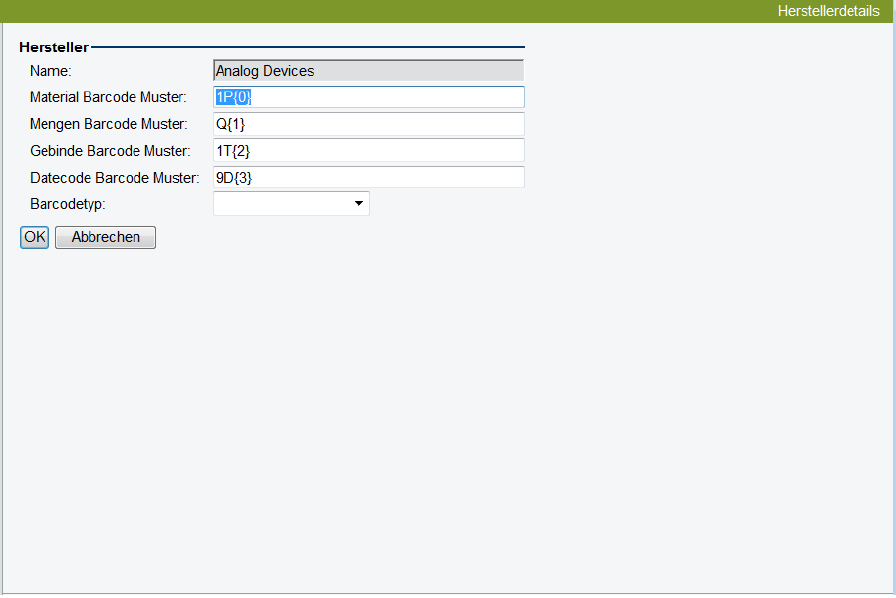
Bild 2 - 59: Dialog Hersteller bearbeiten / neu anlegen
In diesem Dialog bearbeiten Sie die Daten eines bereits erfassten Herstellers oder legen die Daten eines
neuen Herstellers an.
Auf der Verpackung bzw. Rolle, in der die Materialien angeliefert werden, befindet sich ein Aufkleber mit
herstellerspeziefischen Barcodes, in denen Informationen zu den angelieferten Materialien geschlüsselt
sind. Die verschiedenen Barcodes enthalten Präfixe, die beim Materialeingang entfernt werden müssen,
um die im Barcode enthaltenen Informationen im Material Manager verwenden zu können.
In diesem Dialog tragen Sie für jedes Barcode-Muster den Präfix ein, die im Materialeingang beim
Scannen automatisch entfernt werden müssen.
Wenn unter Barcode-Muster keine Präfixe eingetragen werden, greift die globale Regel aus der
Konfiguration.
Vorgehensweise
1. Geben Sie den Namen des neuen Herstellers ein.
Beim Bearbeiten eines bereits gespeicherten Herstellers kann der Name nicht geändert werden.
1. Geben Sie unter den einzelnen Barcode-Mustern die Präfixe ein, die im im Materialeingang beim
Scannen automatisch entfernt werden müssen.
2. Wenn der Hersteller 2D-Barcodes verwendet, wählen Sie aus der Auswahlliste Barcodetyp die
Regel, mit der ein zusätzlich auf dem Aufkleber vorhandener 2D-Barcode zu analysieren ist.
3. Klicken Sie auf OK.

3 Bedienoberfläche (Web) 11/2019 DE
216
Feldbeschreibung
Hersteller
Name
Name des Herstellers.
Material Barcode Muster
Präfix im Barcode der Materialnummer eines Herstellers.
Geben Sie hinter dem Präfix "{0}" ein.
Eine vollständige Eingabe wäre z.B. "P{0}" oder "1P{0}"
Mengen Barcode Muster
Präfix im Barcode der Mengenangabe zum Material eines Herstellers.
Geben Sie hinter dem Präfix "{1}" ein.
Eine vollständige Eingabe wäre z.B. "Q{1}"
Gebinde Barcode Muster
Präfix im Barcode zum Gebinde des Materials eines Herstellers.
Geben Sie hinter dem Präfix "{2}" ein.
Eine vollständige Eingabe wäre z.B. "1T{2}"
Datecode Barcode Muster
Präfix im Barcode zum Datecode des Materials eines Herstellers.
Geben Sie hinter dem Präfix "{3}" ein.
Eine vollständige Eingabe wäre z.B. "9D{3}" oder "16D{3}
Barcodetyp
Bezeichnung der Regel, mit der ein zusätzlich auf dem Aufkleber vorhandener 2D-Barcode zu
analysieren ist.
Wählen Sie die passende Regel aus der von ASM vordefinierten Auswahlliste.
Alternative Eingabe:
Wenn in einem Barcodemuster mehrere Informationen enthalten sind, ist es möglich, diesen String
als ganzes einzulesen. Hierzu müssen die einzelnen Informationsteile sowie die Position im String
bekannt sein.
Dieser String kann dann viermal an den jeweiligen Positionen eingelesen werden.
Beispiel:
Der String MATID{0}QTY{1}LOTID{2}DT{3} muss hierbei in alle vier Eingabefelder eingetragen
werden, damit er bei der Eingabe richtig in allen vier Feldern verarbeitet werden kann.
Schaltflächen
OK
Die Eingabe wird gespeichert und der Dialog beendet.
Abbrechen
Die Aktion wird ohne zu speichern abgebrochen und der Dialog beendet.