00900081-06_OM_Material_Manager_2_13_DE.pdf - 第338页
5 Be die n o be r fläche A p p "Mate ria l Ma na g e r " 1 1/2 01 9 D E 3 38 5 . 2 . 1 . 2 Au to ma tis c h e s Ein la g e r n In die sem Dialo g w äh le n Sie zue r st d en La g e rb e r e ic h u n d d a rin d…
5 Bedienoberfläche App "Material Manager" 11/2019 DE
337
5.2.1.1 Manuelles Einlagern
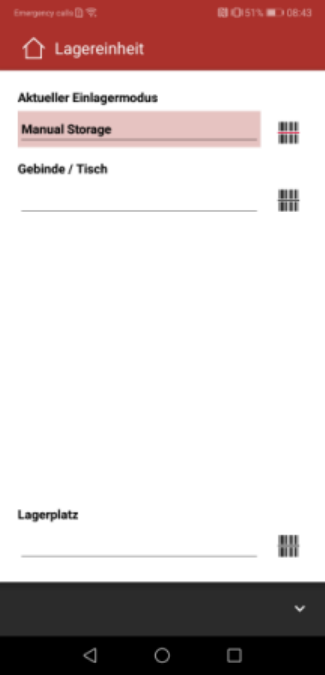
In diesem Dialog lagern Sie jeweils ein Gebinde manuell in einen Lagerort ein.
1. Wechseln Sie, wenn nötig, in den Modus Manuelles
Einlagern.
2. Überprüfen Sie, ob die Größe des Lagerfachs zur Größe
des Gebindes passt oder größer ist.
3. Scannen Sie unter Gebinde / Tisch den Barcode des
Gebindes oder geben Sie die Gebindenummer über die
Tastatur ein.
4. Scannen Sie unter Lagerplatz den Barcode des Lagerorts
bzw. des Lagerfachs oder geben Sie die Lagerplatz-ID über
die Tastatur ein.
Das Gebinde wird auf den Lagerplatz gebucht.
5. Legen Sie das Gebinde in den Lagerplatz.
5 Bedienoberfläche App "Material Manager" 11/2019 DE
338
5.2.1.2 Automatisches Einlagern
In diesem Dialog wählen Sie zuerst den Lagerbereich und darin den Lagerort, in den Sie mehrere
Gebinde einlagern wollen. Der Lagerort wird einmalig ausgewählt und gilt anschließend für alle
einzulagernde Gebinde, bis Sie einen neuen Lagerort auswählen.
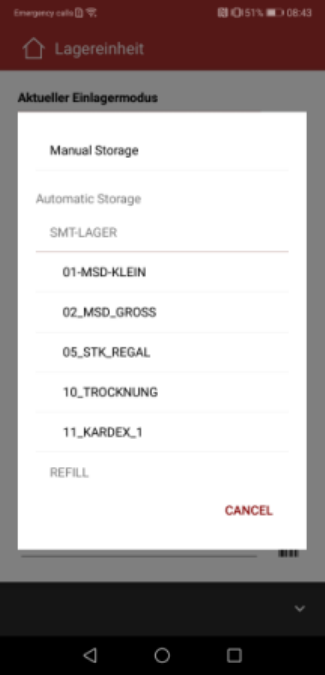
Um den Einlagermodus zu wechseln, tippen Sie auf Manual Storage.
1. Wählen Sie den Lagerbereich (Storage Zone) und darin den
Lagerort (Storage Unit), in den die Gebinde automatisch
eingelagert werden sollen.
Der folgende Dialog wird angezeigt (siehe unten).
5 Bedienoberfläche App "Material Manager" 11/2019 DE
339
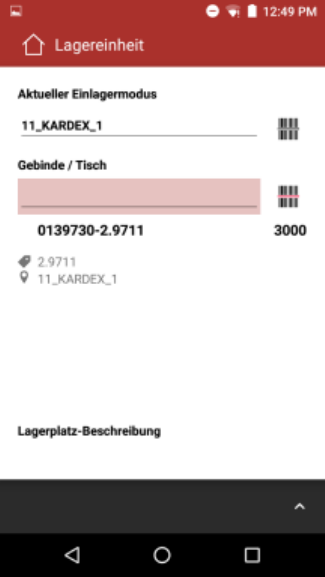
Unter Aktueller Einlagermodus wird der aktuell ausgewählte
Lagerort angezeigt.
2. Scannen Sie den Barcode des Gebindes oder geben Sie die
Gebindenummer über die Tastatur ein.
Unter Gebinde werden Gebindeinformationen und eine
Lagerfachbeschreibung, in das das Gebinde eingelagert
wird, angezeigt.
Das Gebinde wird auf den ausgewählten Lagerbereich
gebucht.
3. Legen Sie das Gebinde in den eingestellten Lagerort.
4. Wiederholen Sie die Schritte 2 und 3, bis Sie alle Gebinde,
die an diesem Lagerort eingelagert werden sollen,
abgearbeitet haben.
5. Tippen Sie auf Aktueller Einlagermodus, um einen
anderen Lagerort auszuwählen oder um den Einlagermodus
zu wechseln.