00900081-06_OM_Material_Manager_2_13_DE.pdf - 第246页
3 Be d ien o b er fläche (Web ) 1 1/2 01 9 D E 2 46 3 . 8 . 4 . 2 G r u p p e zu we ise n Bi l d 2 - 7 5: Dial og Grupp e zuw ei sen Ben ö tigtes Zug r iff s r ech t für die sen D ialo g : Us e r Man a g e me n t . a s p…

3 Bedienoberfläche (Web) 11/2019 DE
245
Feldbeschreibung
Hinweis
Pflichtfelder
Die gelb hinterlegten Eingabefelder sind Pflichtfelder.
Benutzer
ID
Nummer, die beim Anlegen des Benutzers vom System automatisch vergeben wurde.
Benutzername
Name (Kennung), mit dem sich der Benutzer am System anmeldet.
Vorname
Vorname des Benutzers.
Nachname
Nachname des Benutzers.
Passwort
Passwort zur Benutzerkennung.
Das Passwort kann später vom Benutzer in der Anmeldemaske geändert werden.
Passwort bestätigen
Geben Sie das Passwort erneut ein.
Schaltflächen
OK
Die Eingabe wird gespeichert und der Dialog beendet.
Abbrechen
Die Aktion wird ohne zu speichern abgebrochen und der Dialog beendet.
3 Bedienoberfläche (Web) 11/2019 DE
246
3.8.4.2 Gruppe zuweisen
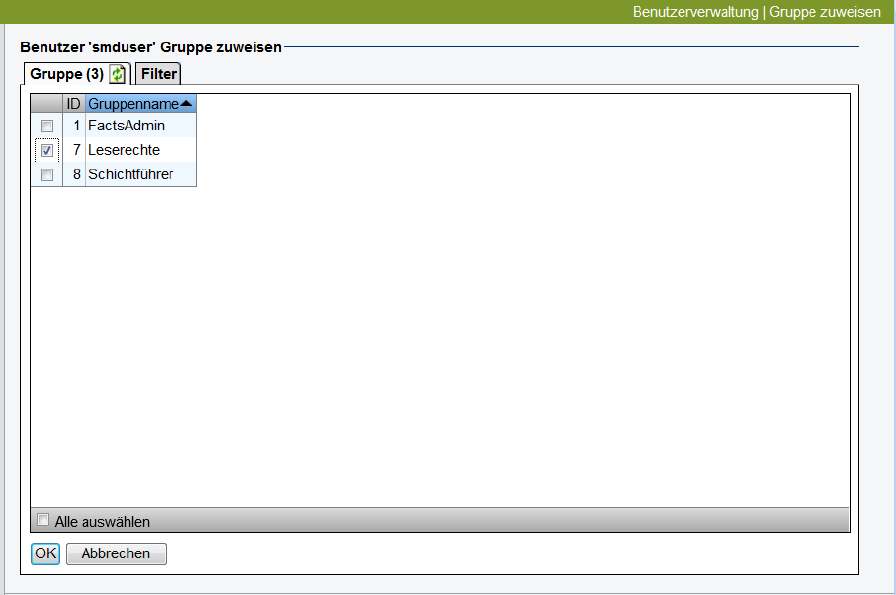
Bild 2 - 75: Dialog Gruppe zuweisen
Benötigtes Zugriffsrecht für diesen Dialog: UserManagement.aspx
In diesem Dialog werden alle Gruppen angezeigt, die dem ausgewähltem Benutzer noch nicht
zugewiesen wurden, und Sie können ihm diese zuweisen. Aktivieren Sie die Gruppen, die Sie dem
Benutzer zuweisen wollen, und klicken Sie anschließend auf OK.
Durch diese Zuordnung erhält der Benutzer die Gruppenrechte für den Zugriff auf bestimmte Dialoge und
Funktionen des Material Managers. Wenn Sie einem Benutzer eine Gruppenzugehörigkeit wieder
entziehen, verliert er damit auch die mit der Gruppe verbundenen Zugriffsrechte.
Tabelle Gruppe
Erste Spalte
In dieser Spalte aktivieren bzw. deaktivieren Sie die Gruppenzugehörigkeit des Benutzers.
ID
Interne Nummer der Gruppe.
Gruppenname
Name der Gruppe.
Alle auswählen
Wenn Sie diese Option aktivieren, werden alle in der Tabelle enthaltenen Einträge ausgewählt.
Schaltflächen
OK
Mit Klicken auf diese Schaltfläche werden die ausgewählten Gruppen dem Benutzer zugeordnet und
der Dialog beendet.
3 Bedienoberfläche (Web) 11/2019 DE
247
Abbrechen
Die Aktion wird ohne zu speichern abgebrochen und der Dialog beendet.
3.8.5 Gruppenverwaltung
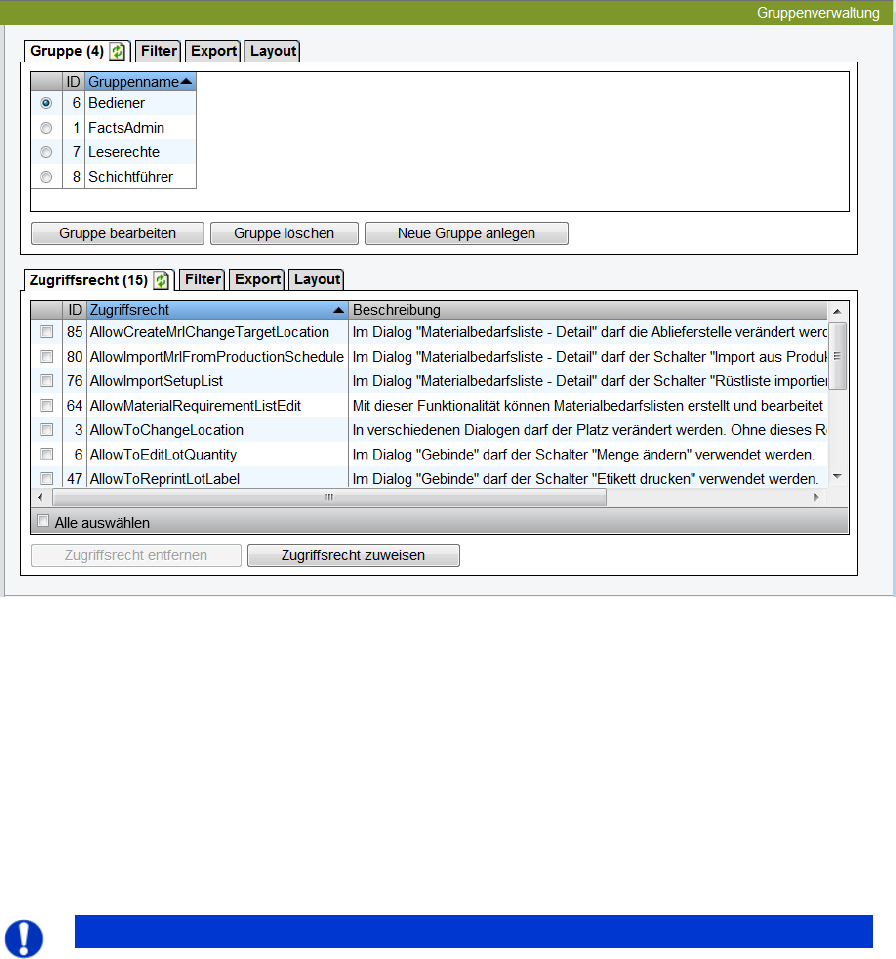
Bild 2 - 76: Dialog Gruppenverwaltung
Benötigtes Zugriffsrecht für diesen Dialog: GroupManagement.aspx
In diesem Dialog verwalten Sie die im System bekannten Benutzergruppen sowie deren
Zugriffsberechtigungen und können diese bearbeiten, nicht mehr benötigte Einträge löschen und neue
Benutzergruppen anlegen.
Für jede Benutzergruppe definieren Sie, welche Zugriffsrechte diese enthalten sollen und damit, auf
welche Dialoge und Funktionen die Mitglieder einer bestimmten Benutzergruppe zugreifen dürfen.
In der unteren Tabelle werden jeweils die Zugriffsrechte angezeigt, die der in der oberen Tabelle
ausgewählten Benutzergruppe bereits zugewiesen sind.
Hinweis
Eine neue Version des Material Managers kann auch neue Zugriffsrecht enthalten.
Nach einem Update müssen die neuen Zugriffsrechte den jeweiligen Gruppen zugeordnet
werden.