00900081-06_OM_Material_Manager_2_13_DE.pdf - 第145页
3 Be d ien o b er fläche (Web ) 1 1/2 01 9 D E 1 45 Vo r g e h e n s w e is e 1 . K lick en Sie in d e r Ba umstru kt ur au f d e n Au ft ra g , für de n S ie ein e Ma ter ia lb e da r fs lis te er zeu g e n mö c h t e n…
3 Bedienoberfläche (Web) 11/2019 DE
144
3.4.2.4 SIPLACE Pro-Auftrag importieren
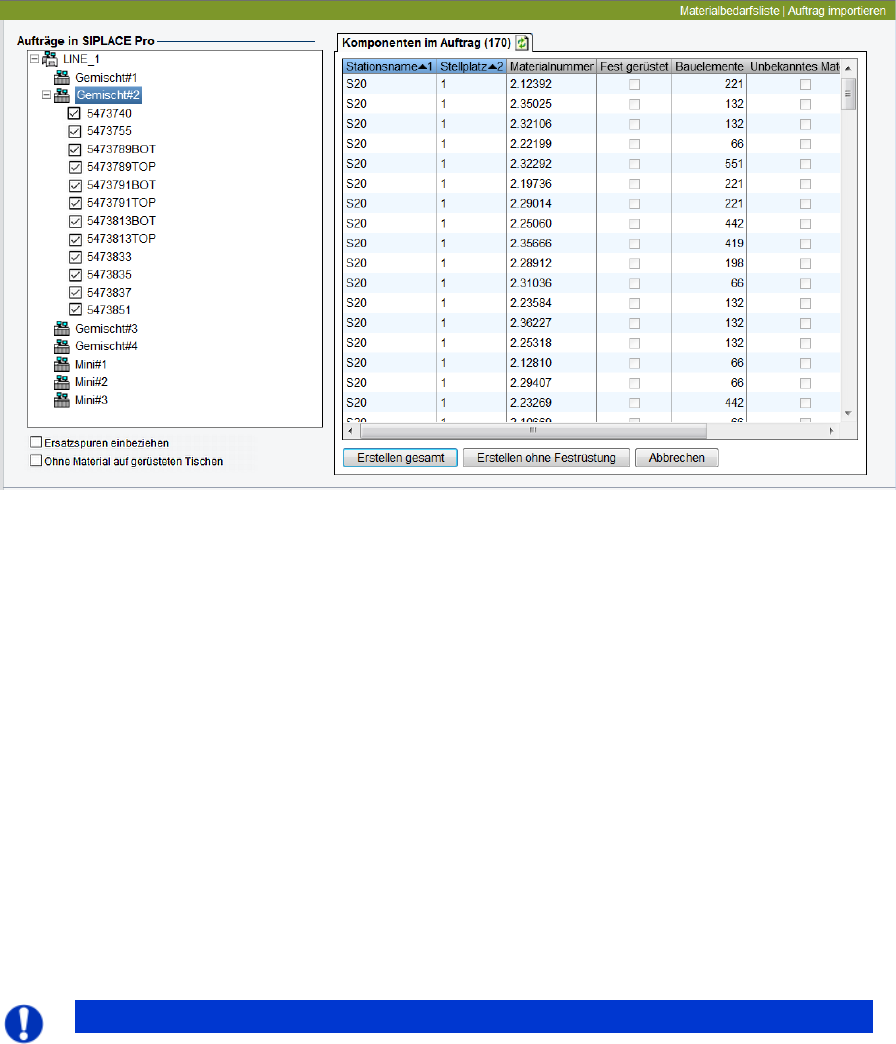
Bild 2 - 28: Dialog Auftrag importieren
In diesem Dialog wählen Sie einen SIPLACE Pro-Auftrag oder einzelne in einem Auftrag enthaltene
Lose, für die Sie eine Materialbedarfsliste erstellen wollen.
Das Auslagern von Materialien für einen Auftrag erfolgt ähnlich wie das Auslagern für einen
Produktionsplan. Wie bei einem Produktionsplan ist auch bei einem Auftrag für jedes darin enthaltene
Los die genaue Anzahl der benötigten Bauelemente hinterlegt. Anhand dieser Daten und des in der
Materialkategorie eingestellten kalkulierten Verwurfs kann der Material Manager den genauen
Materialbedarf bestimmen, in die Materialbedarfsliste wird die tatsächliche Anzahl benötigter
Bauelemente eingetragen. Das angeforderte Material wird in genau den Mengen angefordert, die zum
Abarbeiten des ausgewählten Auftrags bzw. der ausgewählten Lose benötigt werden.
Weitere Erläuterungen zu SIPLACE-Pro-Aufträgen finden Sie in der Line Control Online-Hilfe.
In der Baumstruktur auf der linken Seite sehen Sie alle Aufträge, die für die verschiedenen
Produktionslinien angelegt wurden. Wenn Sie einen Auftrag markieren, werden zusätzlich die in dem
Auftrag enthaltenen Lose angezeigt.
In der Tabelle Komponenten im Auftrag werden alle Komponenten angezeigt, die in dem von Ihnen
ausgewähltem Auftrag bzw. den von Ihnen ausgewählten Losen enthalten sind.
Hinweis
Beachten Sie, dass eine Komponente mehrfach angezeigt wird, wenn sie auf mehreren
Spuren gerüstet ist.
3 Bedienoberfläche (Web) 11/2019 DE
145
Vorgehensweise
1. Klicken Sie in der Baumstruktur auf den Auftrag, für den Sie eine Materialbedarfsliste erzeugen
möchten.
In der Baumstruktur werden alle im ausgewähltem Auftrag enthaltenen Lose angezeigt. In der Tabelle
auf der rechten Seite sehen Sie alle in diesen Losen enthaltenen Komponenten.
2. Markieren Sie die Lose, aus denen Sie eine Materialbedarfsliste generieren möchten.
Sie können wählen, ob Sie alle im Auftrag enthaltene oder nur einzelne Lose verarbeiten wollen.
Die Tabelle Komponenten im Auftrag wird entsprechend Ihrer Auswahl aktualisiert.
3. Wenn Sie die Ersatzspuren mit in die Materialbedarfslisten aufnehmen wollen, aktivieren Sie die
Option Ersatzspuren einbeziehen.
4. Wählen Sie nun die gewünschte Datenmenge.
Durch Klicken auf eine der im Folgenden genannten Schaltflächen wird das Generieren der
Materialbedarfsliste sofort gestartet.
l Wenn Sie eine Materialbedarfliste einschließlich der fest zu rüstenden Komponenten erstellen
möchten, klicken Sie auf Erstellen gesamt.
Wenn Sie eine Materialbedarfliste ohne die fest zu rüstenden Komponenten erstellen möchten,
klicken Sie auf Erstellen ohne Festrüstung.
l Enthält die Liste Komponenten, die im Material Manager unbekannt sind, haben Sie die Wahl,
eine Materialbedarfliste ohne diese Komponenten zu erstellen oder den Vorgang abzubrechen.
Die ausgewählten Daten werden in die Materialbedarfsliste übernommen und anschließend im Dialog
Materialbedarfsliste angezeigt.
Feldbeschreibung
Option Ersatzspuren einbeziehen
Wenn Sie diese Option aktivieren, werden die Ersatzspuren mit in die Materialbedarfslisten
aufgenommen.
Ersatzspuren enthalten Komponenten, für die keine Kopfschritte definiert sind. Weitere
Informationen zu Ersatzspuren finden Sie in der Dokumentation zu SIPLACE Pro.
Option Ohne Material auf gerüsteten Tischen
Wenn Sie diese Option aktivieren, werden alle Materialien aus der Materialbedarfsliste entfernt, die
bereits dieser Rüstung zugeordnet sind. Mit dieser Option verhindern Sie, dass zu viel Material aus
dem Lager ausgelagert wird.
Voraussetzungen:
l In SIPLACE Pro muss das Kommentarfeld "TableID" angelegt worden sein.
l Diese Funktion setzt voraus, dass die verwendeten BE-Tische vom Setup Center in der Offline
Area auf die Produktion vorbereitet wurden. Nur dann wird die ID des BE-Tisches an SIPLACE
Pro weitergeleitet und die Rüstinformationen sind anschließend für den Material Manager
erkennbar.
l Alternativ muss in SIPLACE Pro für jeden Tisch der Rüstung das entsprechende Kommentarfeld
"TableID" mit der physikalischen Tisch-ID befüllt werden.
3 Bedienoberfläche (Web) 11/2019 DE
146
Tabelle Komponenten im Auftrag
Stationsname
Name der Maschine in der Produktionslinie.
Stellplatz
Nummer des Stellplatzes an der Maschine.
Materialnummer
Alias-Bezeichnung des Materials für die kaufmännische Verwendung.
Fest gerüstet
Zeigt an, ob das Material auf einer bestimmten Spur auf dem BE-Tisch gerüstet sein muss oder nicht.
Bauelemente
Anzahl der benötigten Bauelement inklusive dem in den Stammdaten eingestellten kalkulierten
Verwurf.
Unbekanntes Material
Zeigt an, ob die Komponente im Material Manager bekannt ist oder nicht.
Spur
Nummer der Spur auf dem Stellplatz.
Die folgenden Felder werden verwendet, wenn Sie einen WPC oder MTC einsetzen.
Turm
Nummer des Turms.
Ebene
Nummer der Ebene.
Fach
Nummer des Fachs.
Dies könnte auch eine spezielle Spur eines Zuführmoduls sein, z.B. bei einem 2x8 mm X-Feeder.
Schaltflächen
Erstellen gesamt
Erstellt eine Materialbedarfsliste inklusive fest gerüstete Komponenten.
Erstellen ohne Festrüstung
Erstellt eine Materialbedarfsliste ohne fest gerüstete Komponenten.
Abbrechen
Die Aktion wird ohne zu speichern abgebrochen und der Dialog beendet.