00900081-06_OM_Material_Manager_2_13_DE.pdf - 第95页
2 Wor kf lows 1 1/2 01 9 D E 9 5 2 . 1 5 B a r co d e e r ze u g e n Zu m Erle ichte rn de r B e ar b e itun g , z. B. b ei d er Ma t e r ialid e n t ifiz ie ru n g , kön n e n e ing e Fun kt io ne n de s Ma ter ia l Man…
2 Workflows 11/2019 DE
94
2.14 IC-Programmierung
Im Material Manager ist es möglich, ein Material in ein anderes Material mit anderen Eigenschaften zu
überführen. Dies kommt vor, wenn Sie ein Rohteil zu einem Produkt veredeln, z.B. wenn Sie auf ein
leeres EPROM eine Firmware programmieren. Um die beiden Materialien unterscheiden zu können,
bekommt das veredelte Material eine neue Materialnummer und das Gebinde ein neues Etikett.
1. Wechseln Sie im Material Manager unter Materialverwaltung in den Dialog IC-Programmierung.
2. Scannen Sie oder geben Sie die Gebindenummer des Rohteile-Gebindes ein, dessen ICs
programmiert werden sollen.
3. Scannen Sie oder geben Sie die Materialnummer ein, die das programmierte Material erhalten soll.
4. Wählen Sie die Maschine aus, die für die Programmierung verwendet werden soll.
In der Auswahlliste werden alle Work Cells angezeigt, die als Arbeitsplätze für IC-Programmierung
definiert wurden.
5. Wählen Sie unter Packstückgröße die Lagerfachgröße des neuen Gebindes.
6. Geben Sie unter Menge die Anzahl der zu programmierenden Bauelemente ein.
7. Geben Sie unter IC Gebindemenge die Anzahl der Bauelemente ein, die jeweils in einem Gebinde
enthalten sein sollen.
Beispiel
:
Wenn Sie unter Menge 10.000 eingeben und unter IC Gebindemenge 500, werden anschließend 20
Gebinde mit jeweils 500 programmierten Bauelementen erstellt und die entsprechenden Etiketten für
die Gebinde gedruckt.
Ist die im Bereich Rohteil unter Menge angegebene Anzahl der vorhandenen Rohteile dafür
ausreichend, wird ein neues Gebinde angelegt und ein Etikett für dieses Gebinde gedruckt.
Die Anzahl der Rohteile wird um die im Bereich IC-Programmiert unter Menge eingegebene Anzahl
Bauelemente reduziert. Werden die Rohteile vollständig aufgebraucht, wird der zugehörige
Gebindedatensatz gelöscht.
Ist die Anzahl Rohteile nicht ausreichend für das neue Gebinde, können Sie weitere Rohteile erfassen,
bis die im Bereich IC-Programmiert unter Menge eingegebene Anzahl der programmierten
Bauelemente erreicht ist.
Soll die unter IC-Programmiert - Menge eingegebene Anzahl der programmierten Bauelemente gar
nicht erreicht werden, können Sie jederzeit mit Klicken auf Buchen das Erzeugen des neuen Gebindes
auslösen.
Eine Beschreibung zum Anlegen eines IC-Programmierplatzes finden Sie in Abschnitt IC-
Programmierplatz anlegen auf Seite 42.
2 Workflows 11/2019 DE
95
2.15 Barcode erzeugen
Zum Erleichtern der Bearbeitung, z.B. bei der Materialidentifizierung, können einge Funktionen des
Material Managers auch direkt über Tasten-Kombinationen an der Tastatur oder durch das Scannen
entsprechender Kommando-Barcodes mit dem PDA ausgelöst werden.
Zum Erzeugen von Barcodes, z.B. zum Scannen von Kommandos oder Drucken von Etiketten,
empfehlen wir folgende Vorgehensweise:
1. Öffnen Sie ein leeres Word-Dokument.
2. Geben Sie den gewünschten Code ein, zum Beispiel "$ENTER$" oder eine Gebindenummer
"$xxxxxxxxxx$".
Es ist wichtig, dass der Text jeweils mit $ beginnt und endet.
3. Markieren Sie den eingegebenen Text und weisen Sie ihm die Schriftart 3of9 zu.
4. Drucken Sie den Barcode.
2 Workflows 11/2019 DE
96
2.16 Implizite Buchungen
Wird ein Gebinde für die Produktion an einer Linie ausgelagert, wird es zunächst auf den für das
Lagerbereich definierten PIckingPlace gebucht. Wenn das Gebinde dann an der Linie ankommt, wird es
auf die Linie umgebucht.
Sie können eine Linie jedoch auch so konfigurieren, dass das ausgelagerte Material direkt auf die Linie
gebucht wird.
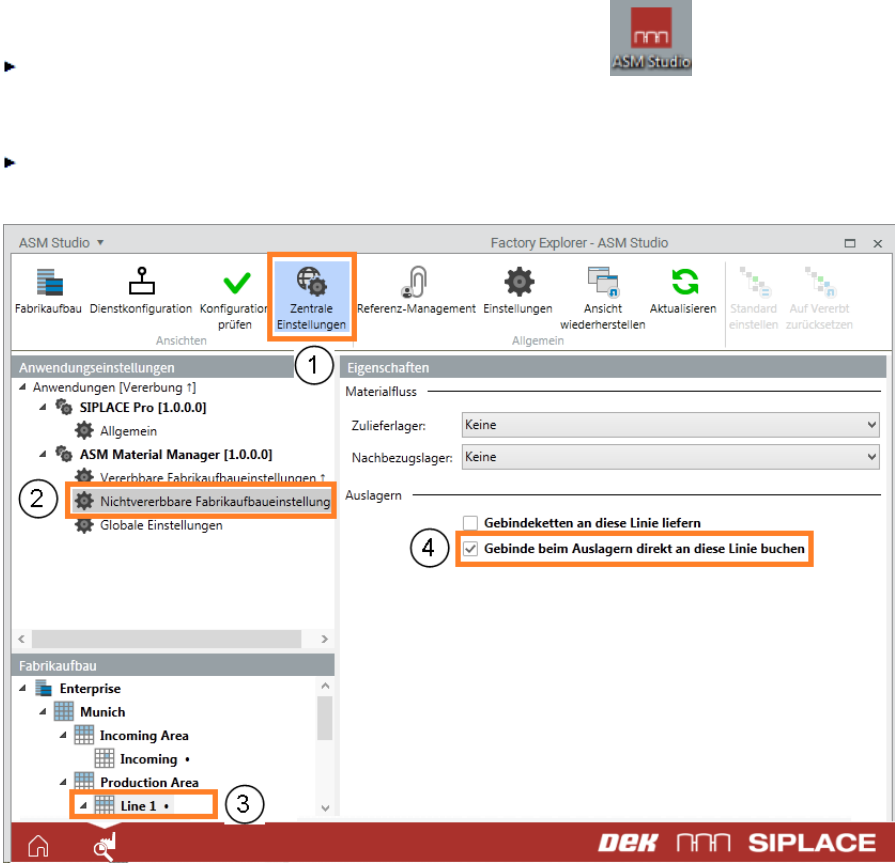
Um das ausgelagerte Material direkt auf die Linie buchen zu lassen gehen Sie folgendermaßen vor:
Starten Sie das ASM Studio mit einem Doppelklick auf das Symbol auf Ihrem Desktop
bzw. ab Windows 8 auf die entsprechende Kachel.
Das Home-Fenster von ASM Studio wird angezeigt.
Klicken Sie auf Factory Explorer.
Das Hauptfenster des Factory Explorers wird angezeigt.
1. Klicken Sie in der Menü-Zeile auf Zentrale Einstellungen.
2. Markieren Sie in der Baumstruktur Anwendungseinstellungen - Material Manager den Eintrag
Nichtvererbbare Fabrikaufbaueinstellungen.
3. Markieren Sie in der Baumstruktur Fabrikaufbau die Linie, die Sie konfigurieren wollen.
4. Aktivieren Sie im Bereich Auslagern die Option Gebinde beim Auslagern direkt an diese Linie
buchen.