00900081-06_OM_Material_Manager_2_13_DE.pdf - 第276页
4 Be d ien o b er fläche (PDA ) 1 1/2 01 9 D E 2 76 Ve r b in d u n g z u m Se r ve r h e r st e lle n U m ei ne Ver b in du n g zum Se rve r h er zust e lle n, dr ü c ken S ie a u f Ve r b in d e n . W e nn die Ver b in…
4 Bedienoberfläche (PDA) 11/2019 DE
275
4.1.3 PDA verbinden / trennen
Nach dem Starten der Applikation ist es notwendig, den PDA mit dem Rechner im Netzwerk zu
verbinden, auf dem der ASM Material Manager PDA Server installiert ist.
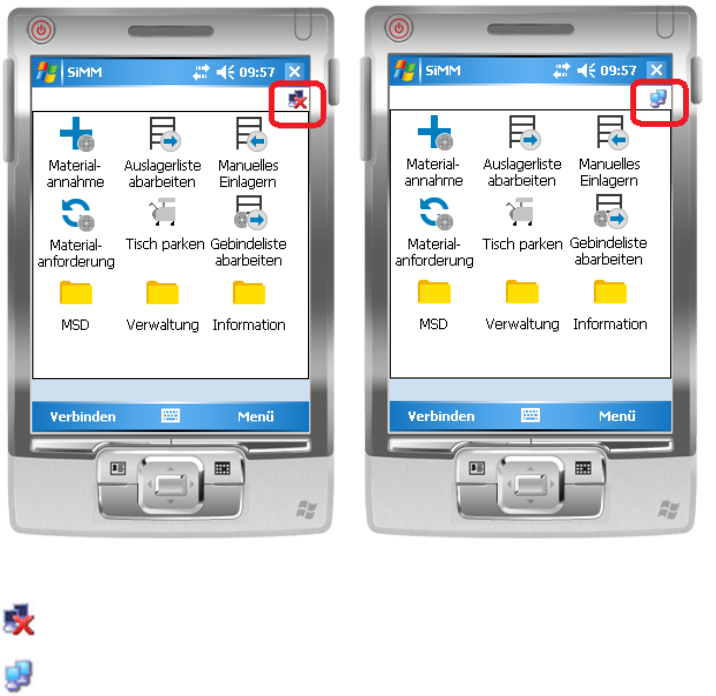
Ob der PDA mit dem Server verbunden ist, wird in der Applikation oben rechts angezeigt.
PDA ist NICHT verbunden.
PDA ist verbunden.
4 Bedienoberfläche (PDA) 11/2019 DE
276
Verbindung zum Server herstellen
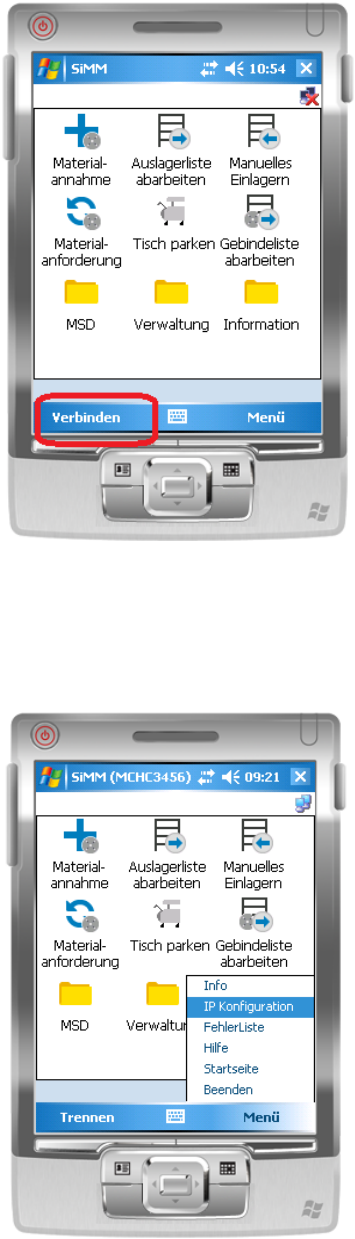
Um eine Verbindung zum Server herzustellen, drücken Sie auf Verbinden.
Wenn die Verbindung nicht hergestellt werden kann, überprüfen Sie die Verbindungsdaten.
Gehen Sie dazu folgendermaßen vor:
1. Drücken Sie am PDA auf Menü.
2. Wählen Sie den Eintrag IP-Konfiguration.
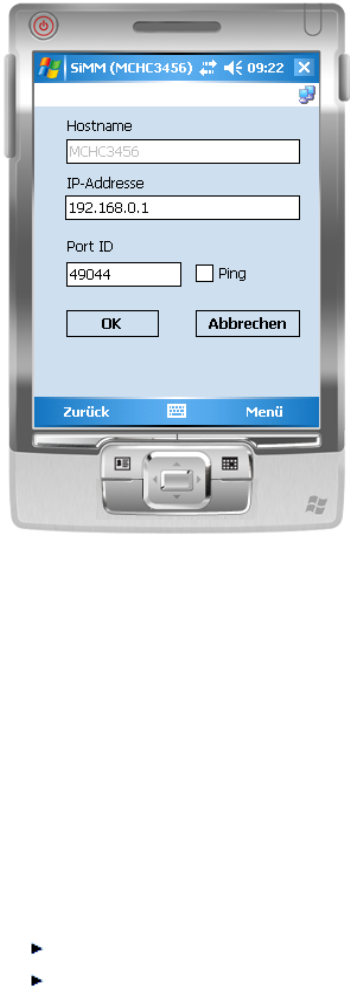
Der Dialog IP-Konfiguration wird angezeigt.
4 Bedienoberfläche (PDA) 11/2019 DE
277
3. Geben Sie die IP-Adresse des Servers ein, auf dem ASM Material Manager PDA Server
installiert ist und als Dienst läuft.
Bei Bedarf erfragen Sie die IP-Adresse des Rechners bei Ihrem Systemadministrator.
4. Geben Sie die Port-ID ein.
Standardmäßig wird für diese Verbindung Port 49044 verwendet.
5. Aktivieren Sie die Option Ping, wenn notwendig.
In einigen Systemen fällt das Netzwerk in den Schlafmodus, sobald es über einen längeren Zeitraum
nicht genutzt wird. Die Verbindung vom PDA zum Server wird dadurch unterbrochen. Für die weitere
Nutzung des PDA muss dann die Verbindung zum Server erneut hergestellt werden.
Wenn Sie die Option Ping aktivieren, ruft der PDA den Server periodisch (alle 30 Sekunden), um die
Verbindung zum Server konstant stabil zu halten.
6. Beenden Sie den Dialog.
Drücken Sie auf OK, um die Eingabe zu speichern.
Drücken Sie auf Zurück, um diesen Dialog ohne zu speichern zu verlassen.
Das Hauptmenü wird angezeigt.