00900081-06_OM_Material_Manager_2_13_DE.pdf - 第209页
3 Be d ien o b er fläche (Web ) 1 1/2 01 9 D E 2 09 3. 6 . 3 M a t er ia lkl a sse Bi l d 2 - 5 6: Dial og Mater ial kl as se Ben ö tigtes Zug r iff s r ech t für die sen D ialo g : M a te r ia lC la s s .a sp x In die s…

3 Bedienoberfläche (Web) 11/2019 DE
208
Vorgehensweise
1. Geben Sie den Namen der neuen Materialkategorie ein.
Beim Bearbeiten einer bereits gespeicherten Materialkategorie kann der Name nicht geändert
werden.
1. Geben Sie den Kalkulierten Verwurf ein.
2. Geben Sie den angenommenen zusätzlichen Mehrverbrauch ein.
Diese Option ist standardmäßig deaktiviert und sollte nur bei besonderen Anforderungen im
Projektumfeld aktiviert werden.
3. Geben Sie die unter Rücklagermenge die Mindestanzahl Bauelemente an, die ein Gebinden haben
muss, damit es wieder zurück in das Lager transportiert werden darf.
Diese Option ist standardmäßig deaktiviert und sollte nur bei besonderen Anforderungen im
Projektumfeld aktiviert werden.
4. Klicken Sie auf OK.
Feldbeschreibung
Hinweis
Pflichtfelder
Die gelb hinterlegten Eingabefelder sind Pflichtfelder.
Materialkategorie
Name
Name der Kategorie.
Kalkulierter Verwurf (in %)
Der für die jeweilige Materialkategorie kalkulierte Verwurf in %.
Dieser Wert wird prozentual angegeben, muss also eine positive Zahl und kleiner 100 sein. Es
können Nachkommastellen angegeben werden.
Mehrverbrauch
Zusätzlicher Verbrauch, der durch die Produktion anfällt.
Diese Option ist standardmäßig deaktiviert und sollte nur bei besonderen Anforderungen im
Projektumfeld aktiviert werden.
Rücklagermenge
Anzahl Bauelemente, die mindestens in einem Gebinde enthalten sein müssen, damit es wieder
zurück in das Lager transportiert werden darf.
Diese Option ist standardmäßig deaktiviert und sollte nur bei besonderen Anforderungen im
Projektumfeld aktiviert werden.
Schaltflächen
OK
Die Eingabe wird gespeichert und der Dialog beendet.
Abbrechen
Die Aktion wird ohne zu speichern abgebrochen und der Dialog beendet.
3 Bedienoberfläche (Web) 11/2019 DE
209
3.6.3 Materialklasse
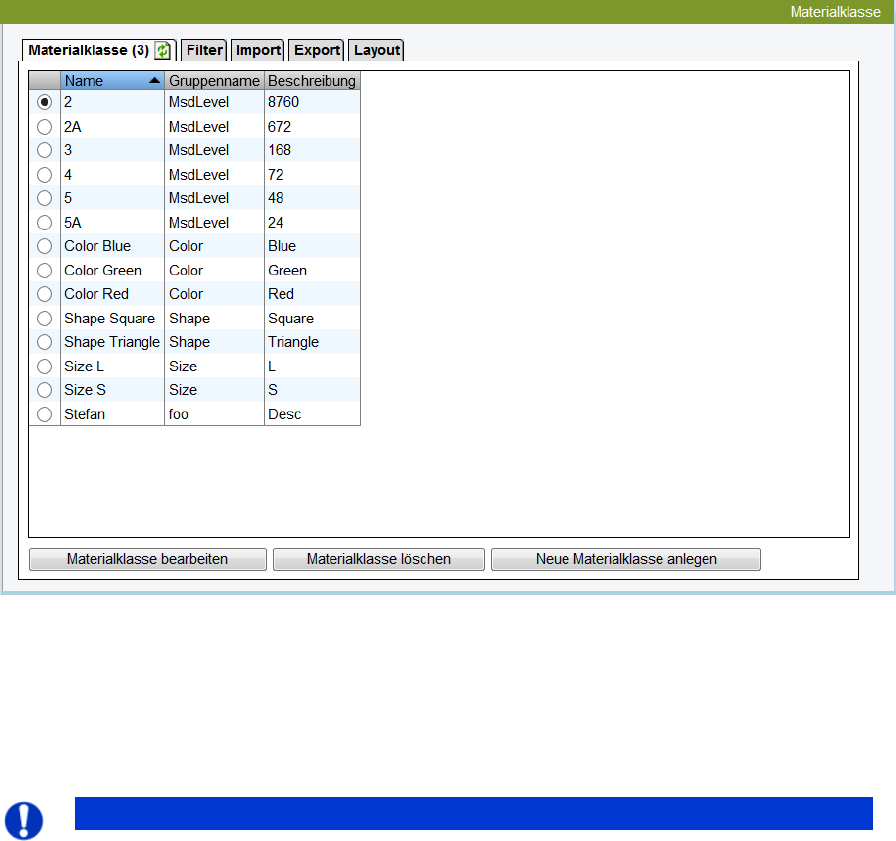
Bild 2 - 56: Dialog Materialklasse
Benötigtes Zugriffsrecht für diesen Dialog: MaterialClass.aspx
In diesem Dialog verwalten Sie die vorhandenen Materialklassen, können diese bearbeiten, nicht mehr
benötigte Einträge löschen oder neue Materialklassen anlegen.
Die Attribute der Materialklassen können auf dem Gebindeetikett aufgedruckt werden.
Hinweis
Um die Materialklassen auf die Etiketten drucken zu können, muss die Konfiguration des
Etikettendrucks durch einen Servicetechniker angepasst werden.
Materialklassen für die MSD-Trocknung
Nach einem angemessenen Aufenthalt eines Gebindes in einem Trockenofen, bei dem eventuell
eingedrungene Feuchtigkeit aus den Bauelementen entfernt wird, kann die MSD-Offenzeit dieses
Gebindes zurückgesetzt werden. Im Normalfall werden die MSD-Offenzeiten der Gebinde hierbei auf
den voreingestellten Standardwert entsprechend des MSD-Levels zurückgesetzt. In diesem Dialog
haben Sie die Möglichkeit, die voreingestellten Reset-Werte zu den einzelnen MSD-Level zu ändern.
Die voreingestellten Materialklassen zum Einstellen der Reset-Werte gehören alle zu der Gruppe
MsdLevel.
3 Bedienoberfläche (Web) 11/2019 DE
210
Beispiel:
Für MSD-Level 4 ist eine maximale MSD-Offenzeit von 72 Stunden vorgesehen.Wenn Ihnen dieser Wert
für getrocknete Bauelemente dieses MSD-Levels als zu hoch erscheint, können Sie die MSD-Offenzeit
für dieses MSD-Level wie folgt ändern:
1. Markieren Sie in der Tabelle die Materialklasse 4 mit Gruppennamen MsdLevel.
2. Klicken Sie auf Materialklasse bearbeiten.
3. Ändern Sie den im Feld Beschreibung angezeigten Wert (in Stunden) entsprechend Ihren
Erfordernissen.
4. Klicken Sie auf OK.
Der geänderte Wert wird in der Tabelle angezeigt.
Tabelle Materialklasse
Name
Name der Materialklasse.
Gruppenname
Name der Gruppe, der diese Materialklasse zugeordnet ist.
Die Gruppe "Msd.Level" ist für den Material Manager reserviert und kann nicht verändert oder ergänzt
werden.
Beschreibung
Beschreibender Text zur Materialklasse.
Schaltflächen
Materialklasse bearbeiten
Öffnet den Dialog, in dem Sie die ausgewählte Materialklasse bearbeiten können.
Materialklasse löschen
Löscht den Eintrag der ausgewählte Materialklasse.
Neue Materialklasse anlegen
Öffnet den Dialog, in dem Sie eine neue Materialklasse anlegen können.