00900081-06_OM_Material_Manager_2_13_DE.pdf - 第199页
3 Be d ien o b er fläche (Web ) 1 1/2 01 9 D E 1 99 G e b in d e me n g e Me n ge de s M ate ri als, wie e s vom H e r s t e lle r a n ge lie fer t wir d, z . B. Anza hl Ba ue le me n t e je R olle . Ko mme n ta r Anm er…
3 Bedienoberfläche (Web) 11/2019 DE
198
Preis
Angabe zum Wert des Materials (optional).
Materialwiederverwendung
Angabe, ob das Material im Active Feeder Pool vorgehalten werden soll.
Berechnet
Es wird berechnet, ob das Material im Active Feeder Pool vorgehalten oder ins Hauptlager
zurückgebracht werden soll.
Permanent
Das Material soll dauerhaft im Active Feeder Pool vorgehalten werden.
Nie
Das Material soll niemals im Active Feeder Pool vorgehalten werden.
BGA
Angabe, ob es sich bei dem Bauelement um ein BGA (Ball Grid Array)-Bauteil handelt.
Dicke
Materialdicke des Bauelements
Schaltflächen
Material bearbeiten
Öffnet den Dialog, in dem Sie das Material bearbeiten können.
Material löschen
Löscht den Eintrag der ausgewählten Materialdefinition.
Materialdefinitionen können nur gelöscht werden, wenn sie im gesamten System nicht mehr
verwendet werden.
Neues Material anlegen
Öffnet den Dialog, in dem Sie eine neue Materialdefinition anlegen können.
Import
Materialdefinitionen können von einem externen System importiert werden.
Die Dropdown-Liste im Titel der ersten Spalte der folgenden Tabelle wählen Sie aus, ob in dieser Tabelle
Materialhersteller oder Materialklassen angezeigt werden. Diese Auswahl beeinflußt auch die
Funktion der Registerkarten Filter, Import und Export.
Tabelle Materialhersteller
In dieser Tabelle werden die zu einem in der Tabelle Materialdefinition ausgewählten Material
eingetragenen Hersteller angezeigt, von denen das Material bezogen wird.
Hersteller
Name des Herstellers.
Herstellermaterialnummer
Vom Hersteller vergebene Materialbezeichnung.
MSD Level Hersteller
Die Zeit, die das Material nach dem Öffnen der Verpackung für die Produktion genutzt werden kann.
Größe
Gebindegröße für die Lagerfachzuordnung.
3 Bedienoberfläche (Web) 11/2019 DE
199
Gebindemenge
Menge des Materials, wie es vom Hersteller angeliefert wird, z.B. Anzahl Bauelemente je Rolle.
Kommentar
Anmerkung zum Material eines bestimmten Herstellers.
Schaltflächen
Zuweisung bearbeiten
Öffnet den Dialog, in dem Sie die Materialdaten des zugewiesenen Herstellers ändern können.
Hersteller entfernen
Löscht den Eintrag eines Herstellers aus der Liste der für das Material eingetragenen
Materialhersteller.
Hersteller können nur gelöscht werden, wenn sie im gesamten System nicht mehr verwendet
werden.
Hersteller zuweisen
Öffnet den Dialog, in dem Sie definieren, von welchem Hersteller Sie das zuvor in der Tabelle
Materialdefinitionen ausgewählte Material beziehen.
Import
Materialhersteller können von einem externen System importiert werden.
Tabelle Materialklasse
In dieser Tabelle werden die zu einem in der Tabelle Materialdefinition ausgewählten Material
eingetragenen Materialklassen angezeigt.
Name
Name der Materialklasse.
Gruppenname
Name der Gruppe, der diese Materialklasse zugeordnet ist.
Beschreibung
Beschreibender Text zur Materialklasse.
Schaltflächen
Materialklasse entfernen
Löscht die Verbindung der ausgewählten Materialdefinition zu der markierten Materialklasse.
Materialklasse hinzufügen
Öffnet den Dialog, in dem Sie für dem zuvor in der Tabelle Materialdefinitionen ausgewählte
Material eine oder mehrere Materialklasse hinzufügen.
Import
Materialklassen können von einem externen System importiert werden.
3 Bedienoberfläche (Web) 11/2019 DE
200
3.6.1.1 Materialdefinition bearbeiten / neu anlegen (Details)
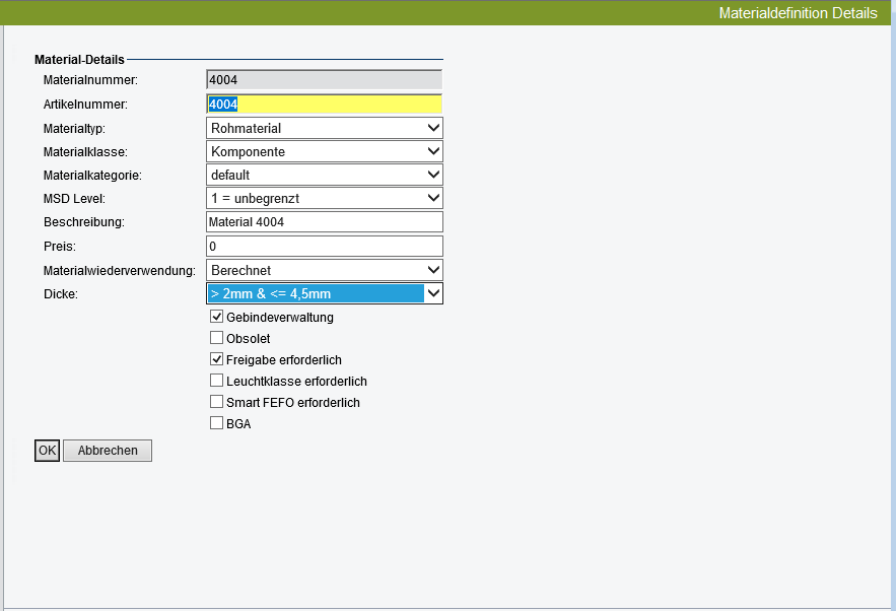
Bild 2 - 51: Dialog Materialdefinition bearbeiten / neu anlegen
In diesem Dialog legen Sie eine neue Materialdefinition an oder ändern eine bereits existierende
Materialdefinition.
Vorgehensweise
1. Geben Sie unter Materialnummer die Bezeichnung für die kaufmännische Verwendung des
Materials ein.
Wenn Sie eine bereits gespeicherte Materialdefinition bearbeiten, kann der Inhalt dieses Feldes nicht
geändert werden.
2. Geben Sie unter Artikelnummer die interne Nummer des Bauelements ein, wie sie in SIPLACE Pro
und im Setup Center verwendet wird.
3. Geben Sie die weiteren Attribute und Werte für das Material ein.
Eine Beschreibung für die einzelnen Attribute und Eingaben finden Sie weiter unten unter
Feldbeschreibung.
4. Klicken Sie auf OK.