00900081-06_OM_Material_Manager_2_13_DE.pdf - 第222页
3 Be d ien o b er fläche (Web ) 1 1/2 01 9 D E 2 22 3. 7 . 3 S t i cht a gsi nvent ur st ar t en Bi l d 2 - 6 3: Dial og Sti chtags inv entur s tar ten In die sem Dialo g s t ar ten Sie e ine z u v o r vor b er e itete S…

3 Bedienoberfläche (Web) 11/2019 DE
221
Die Sperre der Gebinde wird aufgehoben, die ermittelten Mengen der Gebinde werden gebucht.
Gebinde, deren Menge auf 0 gesetzt wurde, werden aus dem System entfernt.
Feldbeschreibung
Hinweis
Pflichtfelder
Die gelb hinterlegten Eingabefelder sind Pflichtfelder.
Permanentinventur
ID
Laufende Nummer der Permanentinventur.
Gebinde
Gebinde
Nummer des Gebindes.
Dies Icon vor der Gebindenummer kennzeichnet Gebindeketten.
Menge
Bei der Inventur ermittelte Bestandsmenge.
Schaltflächen
OK
Die Sperre der Gebinde wird aufgehoben, die ermittelten Mengen der Gebinde werden gebucht.
Abbrechen
Die Aktion wird ohne zu speichern abgebrochen und der Dialog beendet.
3 Bedienoberfläche (Web) 11/2019 DE
222
3.7.3 Stichtagsinventur starten
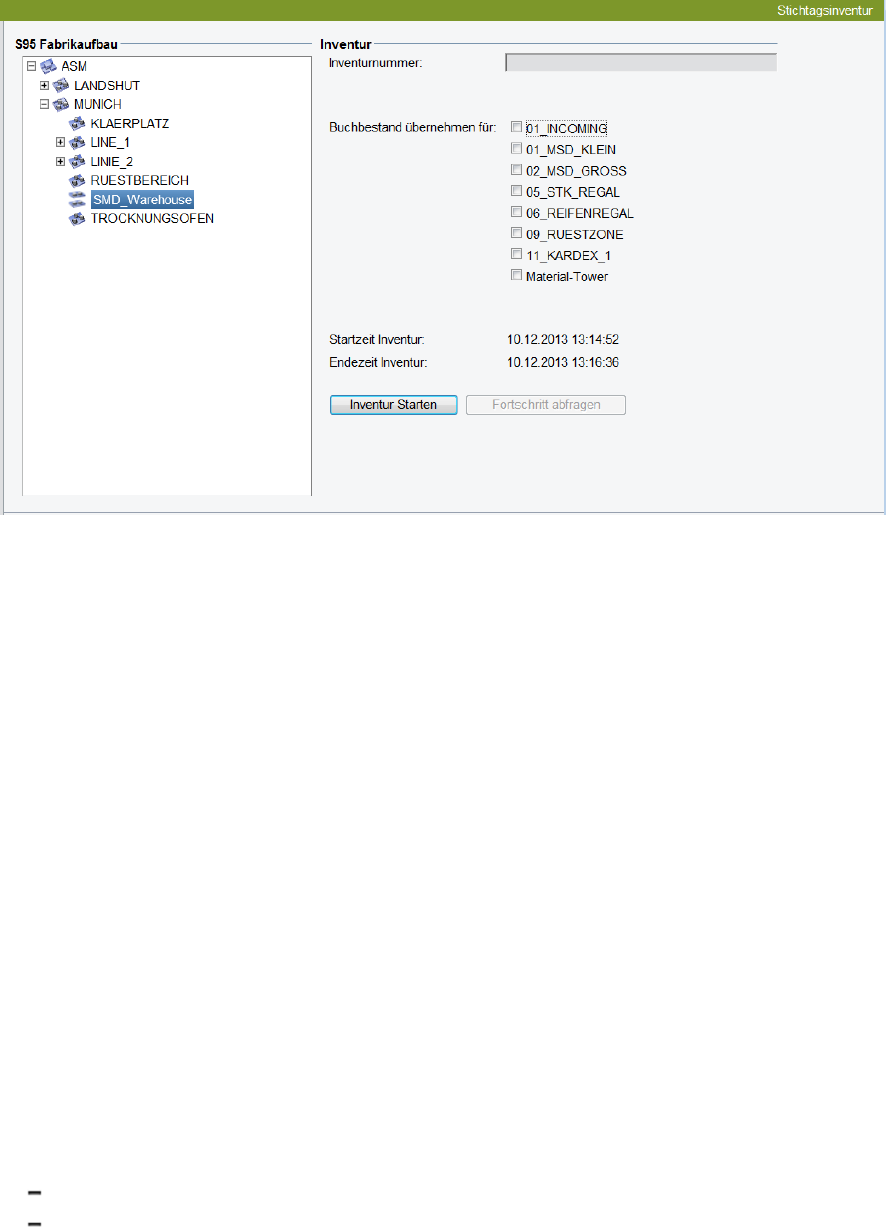
Bild 2 - 63: Dialog Stichtagsinventur starten
In diesem Dialog starten Sie eine zuvor vorbereitete Stichtagsinventur für einen Ihrer Lagerbereiche
(Storage Zone). Diese Stichtagsinventur führen Sie nacheinander für alle Lagerbereiche in Ihrer Fabrik
durch.
In der Baumstruktur auf der linken Seite werden neben den Produktionslinien alle im System definierten
Lagerbereiche (Storage Zones) und Lagerorte (Storage Units) angezeigt, an denen sich Materialien
befinden können.
Unter Buchbestand übernehmen für werden alle für den ausgewählten Lagerbereich definierten
Lagerorte angezigt. An diesen Lagerorten können sich schwer zugängliche Materialien befinden, die erst
ausgelagert werden müssten, um sie zu erfassen (z.B. Material, das sich in einem Material Tower
befindet). Wenn Sie sicher sind, welche Materialien sich in welchen Mengen an diesen Lagerorten
befinden, können Sie einzelne oder mehrere dieser Lagerorte von der Inventur ausnehmen. Aktivieren
Sie hierzu die Checkbox vor dem entsprechenden Lagerort.
Voraussetzungen für die Stichtagsinventur
Um die jährliche Stichtagsinventur durchführen zu können, sind folgende Grundvoraussetzungen
zwingend erforderlich:
l Alle Rollen befinden sich zum Zeitpunkt der Inventur entweder in den entsprechenden Lagern oder
auf den Wechseltischen.
l Alle Datenabgleiche zwischen Setup Center, OIB, und Material Manager müssen vor der Inventur
sauber abgeschlossen sein.
l An der Linie dürfen sich keine gerüsteten Gebinde befinden:
Tische für X-Feeder müssen aus den Maschinen entfernt worden sein.
An Tische für S-Feeder muss eine neue Rüstung vergeben werden, ohne die Tische wieder an der
Maschine anzumelden.

3 Bedienoberfläche (Web) 11/2019 DE
223
Vorgehensweise
1. Wählen Sie in der Baumstruktur den Lagerbereich (Storage Zone), für den Sie eine Stichtagsinventur
durchführen wollen.
2. Markieren Sie unter Buchbestand übernehmen für die Lagerorte (Storage Units), die Sie aus der
Stichtagsinventur ausnehmen wollen.
3. Klicken Sie auf Inventur starten.
Anstelle von Inventur starten wird die Schaltfläche Inventur abschließen angezeigt.
Im Hintergrund werden die Inventurlisten erzeugt und den PDAs zur Verfügung gestellt, mit denen
Ihre Kollegen die Inventur in dem ausgewählten Lagerbereich durchführen.
4. Wenn alle Daten vollständig erfasst sind, klicken Sie auf Inventur abschließen, um die
Stichtagsinventur zu beenden.
Feldbeschreibung
S95 Fabrikaufbau
In der Baumstruktur auf der linken Seite werden neben den Produktionslinien alle im System
definierten Lagerbereiche (Storage Zones) und Lagerorte (Storage Units) angezeigt, an denen sich
Materialien befinden können.
Inventur
Inventurnummer
Nummer der Stichtaginventur.
Buchbestand übernehmen für
Liste aller für die jeweilige Storage Zone definierten Lagerorte.
Einzelne oder mehrere dieser Lagerorte können von der Inventur ausgenommen werden, wenn die
Materialien und deren Menge bereits bekannt und korrekt gebucht sind.
Startzeit Inventur
Datum und Uhrzeit, wann die letzte Stichtaginventur begonnen wurde.
Nach dem Start der Inventur wird dieser Zeitpunkt aktualisiert.
Endezeit Inventur
Datum und Uhrzeit, wann die letzte Stichtaginventur beendet wurde.
Nach dem Start der Inventur wird diese Angabe bis zum Ende der Inventur ausgeblendet.
Schaltflächen
Inventur starten
Startet die aktuelle Stichtaginventur.
Fortschritt abfragen
Zeigt in der Fußzeile des Material Managers den aktuellen Bearbeitungs-Status der Inventur an.
Inventur abschließen
Beendet die aktuelle Stichtagsinventur. Unter Endezeit Inventur wird der Zeitpunkt eingetragen, an
dem die Schaltfläche geklickt wurde.
Diese Schaltfläche wird anstelle von Inventur starten angezeigt, wenn die Inventur abgearbeitet ist.
Alle Gebinde, die im Rahmen der Inventur nicht gefunden und deshalb nicht erfasst wurden, werden
auf die Site gebucht und auf den Status Consumed gesetzt.