00900081-06_OM_Material_Manager_2_13_DE.pdf - 第159页
3 Be d ien o b er fläche (Web ) 1 1/2 01 9 D E 1 59 3 . 5 M a t e ri a l ve r w a l t u n g 3. 5 . 1 K lä r un g M at er i al Bi l d 2 - 3 4: Dial og Kl är ung Ma ter i al Ben ö tigtes Zug r iff s r ech t für die sen D i…
3 Bedienoberfläche (Web) 11/2019 DE
158
Tabelle Transportlistenpositionen
Position
Laufende Nummer des Eintrags in der Transportliste.
Gebinde
Vom System vergebene Gebindenummer des Materials.
Materialnummer
Alias-Bezeichnung des Materials für die kaufmännische Verwendung.
Anzahl Gebinde
Anzahl der Gebinde, die als Bedarf in die Liste eingetragen wurden.
Platz
Ort, auf den das Gebinde aktuell gebucht ist.
Status
Aktueller Fortschritt beim Transportieren des Materials.
Auslagerliste
Beim Auslagern einer Materialbedarfsliste vom System angelegte Pick-Liste, in der die konkreten
Angaben zu den benötigten Materialien enthalten sind.
Schaltflächen
Transportliste löschen
Löscht die zuvor in der Tabelle Transportlisten ausgewählte Transportliste.
Transportlistenposition löschen
Löscht den zuvor in der Tabelle Transportlistenposition ausgewählten Eintrag aus der
Transportliste.
3 Bedienoberfläche (Web) 11/2019 DE
159
3.5 Materialverwaltung
3.5.1 Klärung Material
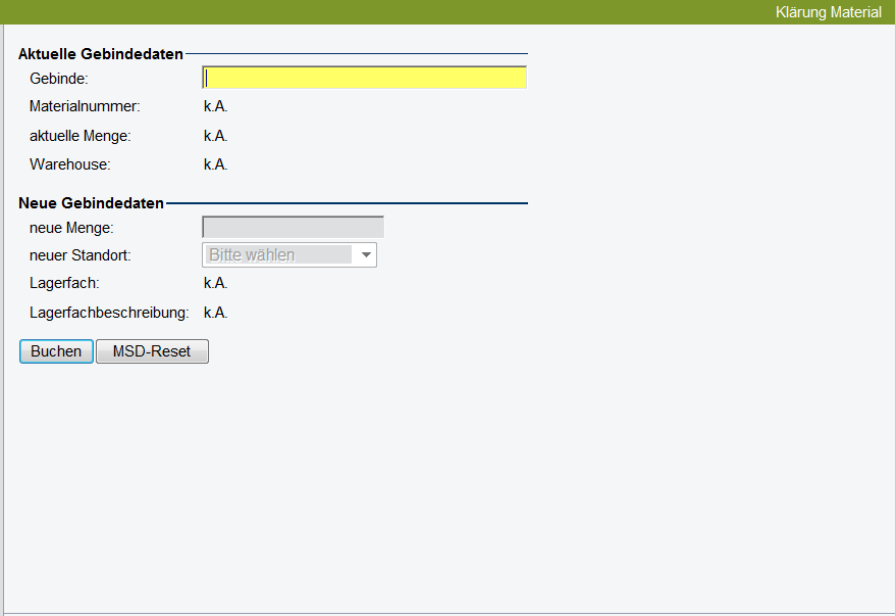
Bild 2 - 34: Dialog Klärung Material
Benötigtes Zugriffsrecht für diesen Dialog: MaterialLotClearing.aspx
In diesem Dialog können Sie den Aufenthaltsort eines Gebindes und/oder die darin enthaltene Anzahl
Bauelemente (Menge) manuell korrigieren.
Dieser Funktion verwenden Sie z.B.,
l wenn Materialien den vom Material Manager verwalteten Bereich Ihrer Fabrik verlassen.
l wenn Materialien aus einem externen Bereich zurückkehren in den vom Material Manager
verwalteten Bereich Ihrer Fabrik.
l wenn ein offensichtlicher Fehlerfall vorliegt.
Vorgehensweise
1. Scannen Sie die Gebindenummer oder geben Sie die Gebindenummer über die Tastatur ein und
drücken anschließend die ENTER-Taste.
Die zum Gebinde gespeicherten Daten (Materialnummer, aktuelle Menge und aktueller Lagerort)
werden angezeigt.
2. Wenn die gespeicherte Mengenangabe nicht mit der tatsächliche Menge überein stimmt, geben Sie
die neue Menge ein.
3 Bedienoberfläche (Web) 11/2019 DE
160
3. Wählen Sie über die Auswahlliste den neuen Standort, an dem Sie das Gebinde einlagern möchten.
Wenn Sie nicht über das Zugriffsrecht AllowToChangeLocation verfügen, ist die Auswahl nicht
möglich. Statt dessen wird Ihr aktueller Standort voreingestellt.
4. Klicken auf Buchen.
5. Lagern Sie das Gebinde in den Lagerbereich ein, der im Dialog angezeigt wird.
Wenn bei einem Gebinde mit begrenzter Haltbarkeit versehentlich die MSD-Offenzeit gestartet wurde,
das Gebinde jedoch noch vollständig verpackt ist, können Sie mit Klicken auf MSD Reset die MSD-
Offenzeit des Gebindes zurücksetzen.
Feldbeschreibung
Hinweis
Pflichtfelder
Die gelb hinterlegten Eingabefelder sind Pflichtfelder.
Aktuelle Gebindedaten
Gebinde
Nummer des Gebindes, dessen Daten korrigiert werden sollen.
Materialnummer
Alias-Bezeichnung des Materials für die kaufmännische Verwendung.
aktuelle Menge
Aktuelle gespeicherte Anzahl der im Gebinde enthaltenen Bauelemente.
Lager
Aktueller Ort, an dem sich das Gebinde befindet.
Neue Gebindesdaten
neue Menge
Korrigierte Anzahl der im Gebinde enthaltenen Bauelemente.
neuer Standort
Korrigierter Ort, an dem sich das Gebinde befindet.
Wenn Sie das Zugriffsrecht AllowToChangeLocation nicht haben, ist die Auswahl nicht möglich.
Statt dessen wird Ihr aktueller Standort als Aufenthaltsort eingetragen.
Lagerfach
Nummer des Lagerfachs, in welches das Gebinde eingelagert werden soll.
Lagerfachbeschreibung
Beschreibender Text zum Lagerfach, in welches das Gebinde eingelagert werden soll.
Schaltflächen
Buchen
Speichert die Änderungen für dieses Gebinde.
MSD Reset
Löscht das Öffnungsdatum aus der Datenbank. Das Gebinde wird behandelt, als wäre die
Verpackung noch nicht geöffnet worden.