00900081-06_OM_Material_Manager_2_13_DE.pdf - 第62页
2 Wor kf lows 1 1/2 01 9 D E 6 2 2 . 9 M a t e ri a l a u sl a g e rn H in w e is Allg em ein e I nfo rm atio ne n z u d en ED M SI PLACE Pr o Dep lo y me n t - Sz en a r ie n find e n Sie im H a n db u c h "OIB-Ein…
2 Workflows 11/2019 DE
61
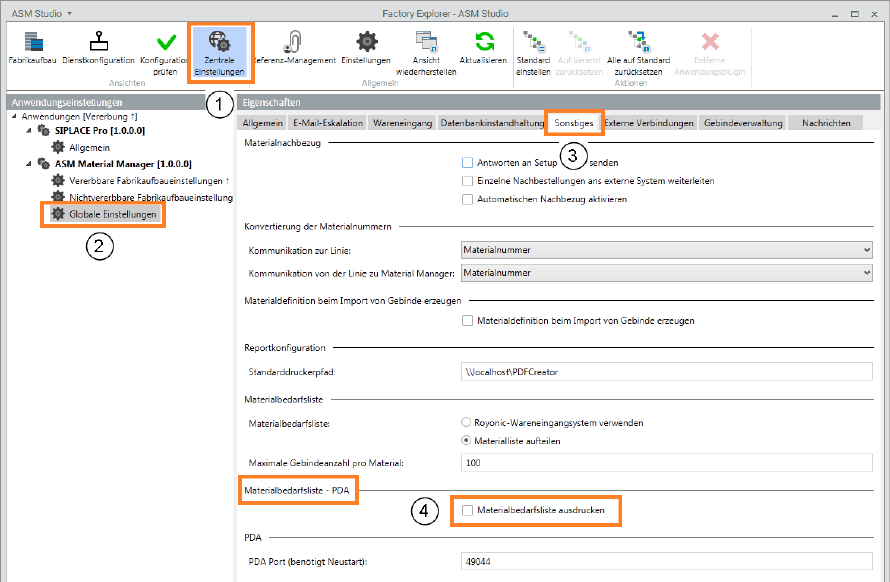
1. Klicken Sie in der Menüzeile auf Zentrale Einstellungen.
2. Wählen Sie im Bereich Anwendungseinstellungen die Anwendung ASM Material Manager und
hier den Eintrag Globale Einstellungen.
3. Wählen Sie das Register Sonstiges.
4. Aktivieren Sie im Bereich Materialbefarfsliste - PDA die Option Materialbefarfsliste ausdrucken.
2.8 Nachbezug von der Linie
Automatisch
Fällt an einer Linie der Füllstand einer Spur unter die Warnschwelle, kann dies zu einer automatischen
Nachbestellung im Material Manager verwendet werden. Hierzu müssen die entsprechenden
Schwellwerte im Setup Center definiert werden. Bei unterschreiten der Schwellwerte schickt Setup
Center dann eine Nachbestellung an den Material Manager.
Manuell
Der Bediener kann auch mit Hilfe des SC-Scanners Material manuell nachbestellen. Auch dies geht
jedoch nur, wenn die Funktion im Setup Center konfiguriert ist.
Manuelle Nachbestellungen durch einen Bedieners sind auch mit Hilfe des Material Manager-PDAs
jederzeit möglich. Eine Beschreibung hierzu finden Sie in Abschnitt Material Manager an der Line auf
Seite 82.
2 Workflows 11/2019 DE
62
2.9 Material auslagern
Hinweis
Allgemeine Informationen zu den EDM SIPLACE Pro Deployment-Szenarien finden Sie im
Handbuch "OIB-Einstellungen - EDM Szenarien", Artikel-Nr. 00198496-xx.
Allgemeine Informationen zu den EDM SIPLACE Pro Deployment-Szenarien finden Sie im Handbuch
OIB-Einstellungen - EDM Szenarien, Artikel-Nr. 00198496-xx.
2.9.1 Erzeugungsoptionen für Materialbedarfslisten einstellen
Beim Erzeugen der Materialbedarfslisten werden die Einstellungen verwendet, wie sie im ASM Studio -
Factory Explorer definiert sind. Diese Einstellungen müssen hier für jede Linie separat eingestellt
werden.
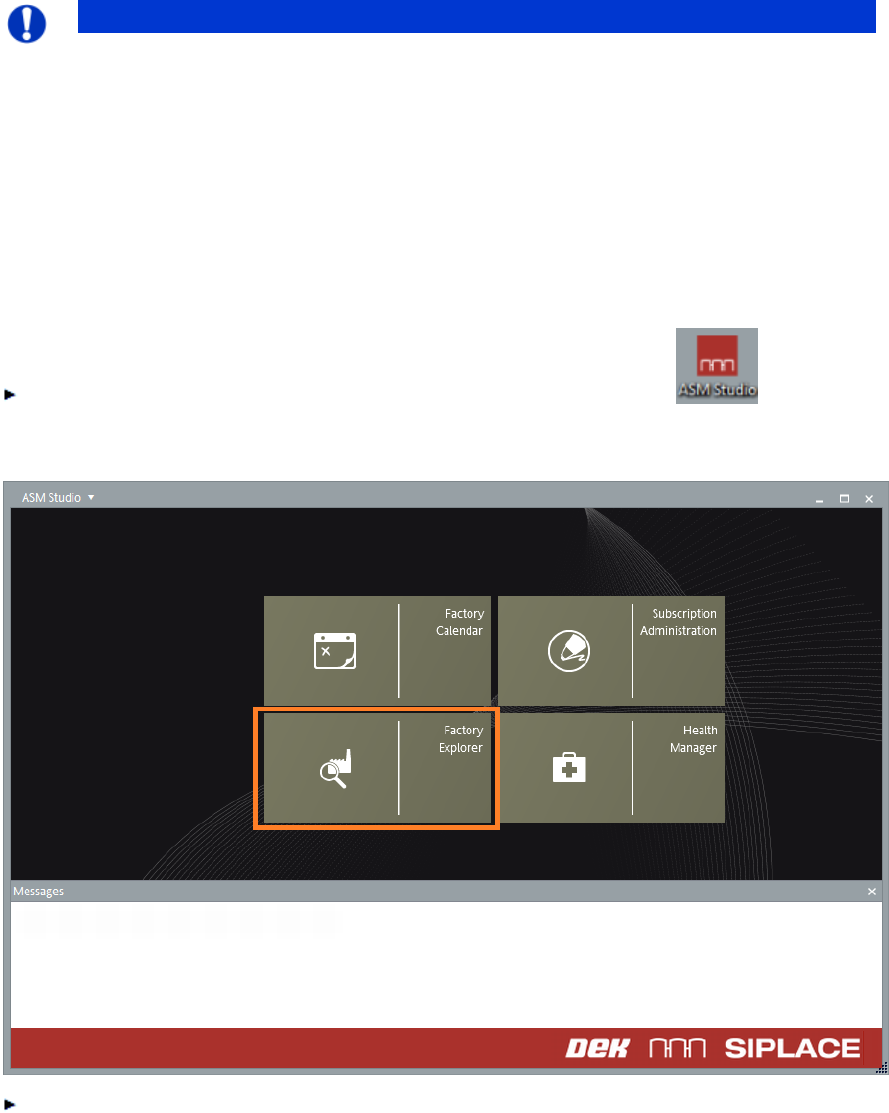
Um ASM Studio zu starten, doppelklicken Sie auf das ASM Studio-Symbol auf Ihrem
Desktop bzw. ab Windows 8 auf die entsprechende Kachel.
Das Home-Fenster von ASM Studio wird angezeigt.
Klicken Sie auf Factory Explorer.
Das Hauptfenster des Factory Explorers wird angezeigt.
2 Workflows 11/2019 DE
63
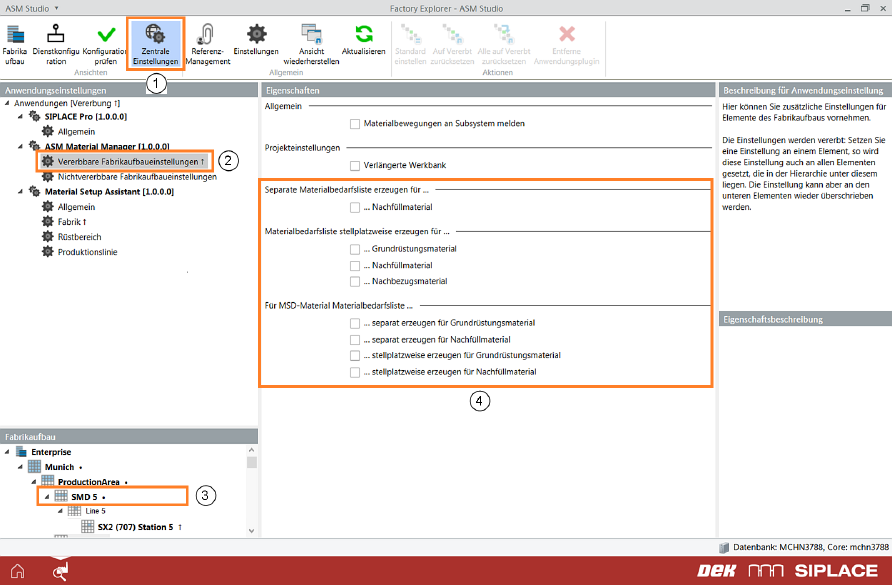
1. Klicken Sie in der Menü-Zeile auf Zentrale Einstellungen.
2. Markieren Sie in der Baumstruktur Anwendungseinstellungen - Material Manager den Eintrag
Vererbbare Fabrikaufbaueinstellungen.
3. Markieren Sie in der Baumstruktur Fabrikaufbau die Linie, für die Sie das Erzeugen der
Materialbedarfslisten einstellen wollen.
4. Wählen Sie im gekennzeichneten Bereich die gewünschten Einstellungen.
Anhand dieser Einstellungen können Sie vor dem Erzeugen definieren, ob Materialbedarfslisten passend
zu verschiedenen Einsatzszenarien aufgesplittet generiert werden sollen, z.B.:
l Separarte Materialbedarfslisten für Nachfüllmaterial
l Stellplatzorientierte Materialbedarfslisten für Erstaufrüstungs-, Nachfüll- und Nachbezugsmaterial
l Spezielle Materialbedarfslisten für MSD-Material.
Wenn Sie die voreingestellten Werte im Material Manager anzeigen oder ändern wollen, bevor Sie eine
Materialbedarfsliste erzeugen, aktivieren Sie im Dialog Materialbedarfsliste bearbeiten die Checkbox
Erzeugungsoptionen ändern unten in der Fußzeile des Dialogs. Die Erzeugungsoptionen für
Materialbedarfslisten werden dann zusätzlich im unteren Bereich des Dialogs angezeigt und können
temporär geändert werden. Eine Beschreibung der Erzeugungsoptionen finden Sie in Abschnitt
Materialbedarfsliste bearbeiten/ neu erstellen (Details) auf Seite 132.