00900081-06_OM_Material_Manager_2_13_DE.pdf - 第179页
3 Be d ien o b er fläche (Web ) 1 1/2 01 9 D E 1 79 3 . 5 . 6 . 3 G e b in d e Me n g e ä n d e r n Bi l d 2 - 4 2: Dial og Gebi nde Menge ä nder n Ben ö tigtes Zug r iff s r ech t für die sen D ialo g : Allo wTo Ed it L…
3 Bedienoberfläche (Web) 11/2019 DE
178
3.5.6.2 Gebinde einlagern
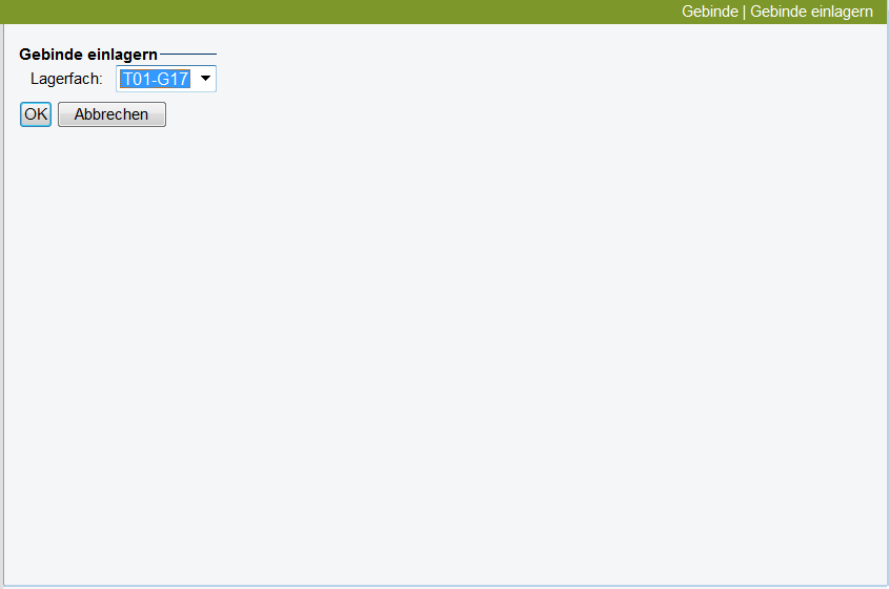
Bild 2 - 41: Dialog Gebinde einlagern
Benötigtes Zugriffsrecht für diesen Dialog: AllowToStoreLot
In diesemDialog lagern Sie ein zuvor ausgewähltes Gebinde am selben Ort in ein bestimmtes Lagerfach
ein.
In der Auswahlliste Lagerfach werden alle Lagerfächer angezeigt, in die das Gebinde eingelagert
werden kann.
Vorgehensweise
1. Wählen Sie in der Auswahlliste das Lagerfach, in das Sie das Material einlagern wollen.
2. Klicken Sie auf OK.
Schaltflächen
OK
Die Eingabe wird gespeichert und der Dialog beendet.
Abbrechen
Die Aktion wird ohne zu speichern abgebrochen und der Dialog beendet.
3 Bedienoberfläche (Web) 11/2019 DE
179
3.5.6.3 Gebinde Menge ändern
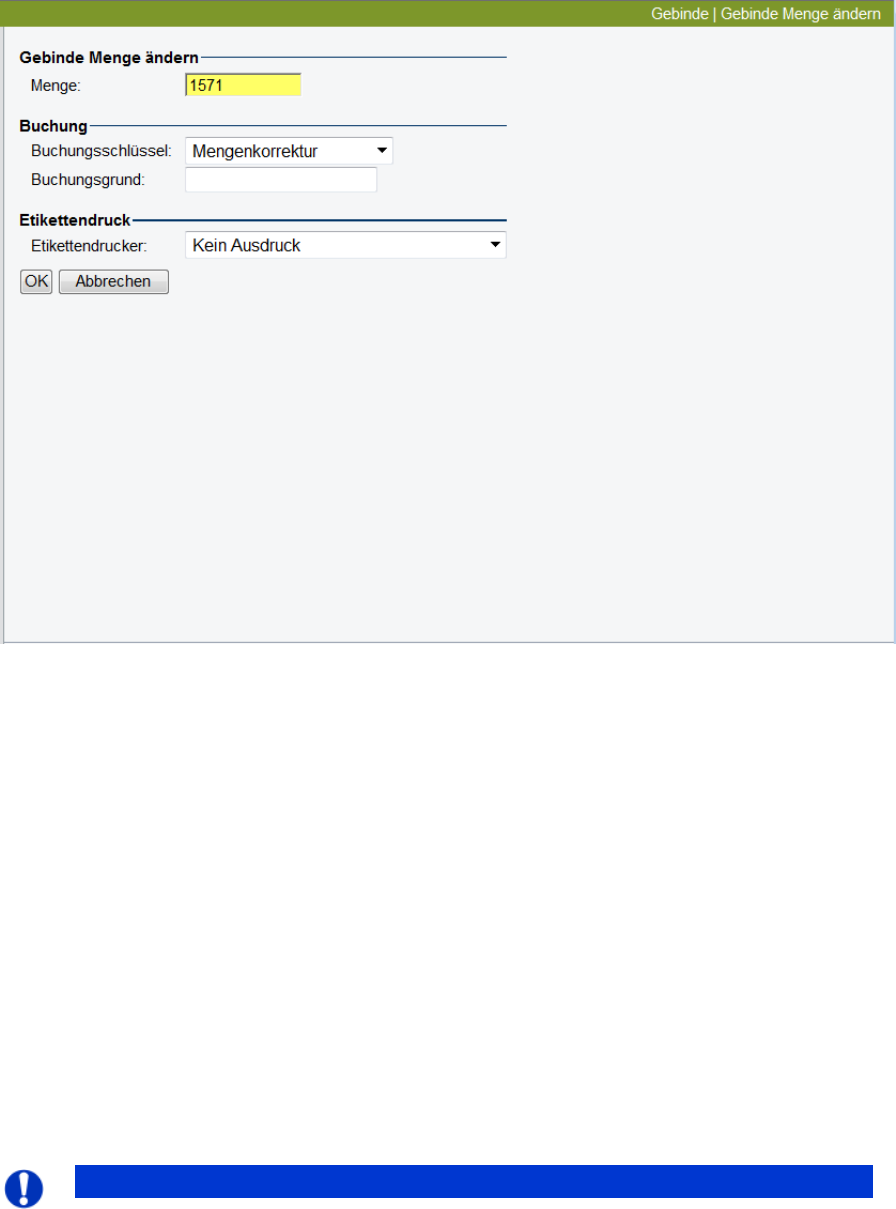
Bild 2 - 42: Dialog Gebinde Menge ändern
Benötigtes Zugriffsrecht für diesen Dialog: AllowToEditLotQuantity
In diesem Dialog korrigieren Sie die Materialmenge eines Gebindes und hinterlegen die Begründung,
warum diese Korrektur notwendig war.
Ein Korrektur kann z.B. notwendig sein um zu dokumentieren, dass Bauelemente gezielt für eine
bestimmte Verwendung aus einem Gebinde entnommen wurden. In diesem Fall wird unter
Buchungsschlüssel Kostenstellenverbrauch und unter Buchungsgrund die Kostenstelle angegeben,
die für diese Entnahme belastet werden soll.
Vorgehensweise
1. Geben Sie Sie unter Menge die neue Anzahl Bauelemente des Gebinde ein.
2. Wählen Sie einen Buchungsschlüssel aus.
3. Geben Sie einen dem Buchungsschlüssel entsprechenden Text als Buchungsgrund ein.
4. Wählen Sie den Drucker, auf dem das geänderte Etikett für das Gebinde gedruckt werden soll.
5. Klicken Sie auf OK.
Feldbeschreibung
Hinweis
Pflichtfelder
Die gelb hinterlegten Eingabefelder sind Pflichtfelder.
3 Bedienoberfläche (Web) 11/2019 DE
180
Gebinde Menge ändern bei Gebinden
Menge
Aktuelle Anzahl Bauelemente im ausgewählten Gebinde.
Hinweis
Wenn Sie als Menge 0 eingegeben, wird das Gebinde gelöscht.
Gebinde Menge ändern bei Gebindeketten
Gebindenummer
Wenn das ausgewählte Gebinde aus einer Gebindekette besteht, werden die Nummern der einzelnen
gespleißten Gebinde von oben nach unten in der Spleiß-Reihenfolge dargestellt (beginnend mit dem
Kopf-Gebinde und dem Spleiß an der Abholposition am Ende).
Menge
Aktuelle Materialmenge des jeweiligen gespleißten Gebindes.
Hinweis
Wenn Sie als Menge 0 eingegeben, wird das Gebinde gelöscht.
Buchung
Buchungsschlüssel
In dieser Auswahlliste wählen Sie den Buchungsschlüssel, mit dem die Mengenänderung gebucht
werden soll.
Mengenkorrektur
Die Mengeangabe zum Gebinde war nicht korrekt und musste aktualisiert werden.
Geben Sie unter Buchungsgrund die Ursache für die Mengenkorrektur ein.
Kostenstellenverbrauch
Zur Abrechnung von Verbrauch für andere Zwecke.
Geben Sie unter Buchungsgrund die Kostenstelle ein, auf die das Gebinde gebucht werden soll.
Buchungsgrund
Ursache für die Mengenkorrektur oder Kostenstelle, auf die das Gebinde gebucht werden soll (siehe
oben unter Buchungsschlüssel).
Etikettendruck
Etikettendrucker
Wählen Sie aus dieser Auswahlliste den Drucker, den Sie zum Drucken des neuen Etiketts
verwenden wollen.
Schaltflächen
OK
Mit Klicken auf diese Schaltfläche wird die geänderte Menge gebucht und gegebenenfalls ein neues
Etikett gedruckt.
Abbrechen
Die Aktion wird ohne zu speichern abgebrochen und der Dialog beendet.