00900081-06_OM_Material_Manager_2_13_DE.pdf - 第220页
3 Be d ien o b er fläche (Web ) 1 1/2 01 9 D E 2 20 Ta b e lle Pe r ma n e n tin v e n t u r Er s t e Sp a lt e H ie r wäh le n Sie d ie P e r ma ne n tinven tur , d ie S ie au s füh r e n w o lle n. ID N u mme r d e r P…
3 Bedienoberfläche (Web) 11/2019 DE
219
Schaltfläche
Permanentinventur starten
Startet die Permanentinventur für die ausgewählten Materialdefinitionen.
3.7.2 Permanentinventur ausführen
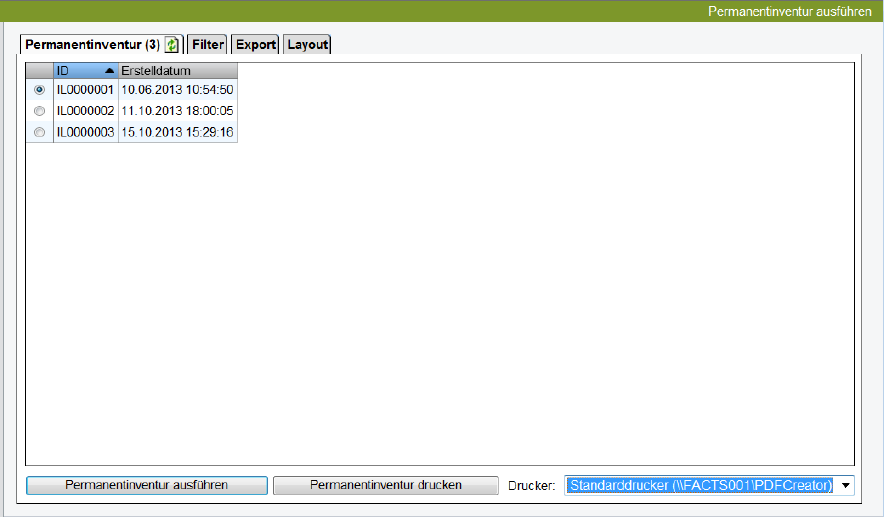
Bild 2 - 61: Dialog Permanentinventur ausführen
In diesem Dialog werden alle aktiven Permanentinventuren mit laufender Nummer und Erstellungsdatum
angezeigt. Sie können eine Permanentinventur ausführen, d.h. einen Dialog öffnen, in dem Sie die von
Ihnen ermittelten Materialbestände einer Permanentinventur in das System eingeben oder eine
Permanentinventur ausdrucken.
Vorgehensweise
Um die ermittelten Daten aus der Inventurliste in das System zu übertragen gehen Sie folgendermaßen
vor:
1. Markieren Sie die Permanentinventur, die Sie ausführen wollen, in der Tabelle.
2. Klicken Sie auf Permanentinventur ausführen.
Es wird ein Dialog angezeigt, in dem Sie die von Ihnen ermittelten Materialbestände in das System
eingeben.
Um die Gebindeliste erneut zu drucken:
1. Markieren Sie die Permanentinventur, die Sie drucken wollen, in der Tabelle.
2. Wählen Sie den Drucker, auf dem die Permanentinventur ausgedruckt werden soll.
3. Klicken Sie auf Permanentinventur drucken.
3 Bedienoberfläche (Web) 11/2019 DE
220
Tabelle Permanentinventur
Erste Spalte
Hier wählen Sie die Permanentinventur, die Sie ausführen wollen.
ID
Nummer der Permanentinventur.
Erstelldatum
Datum, wann die Permanentinventur erstellt wurde.
Schaltflächen
Permanentinventur starten
Öffnet den Dialog, in dem Sie die von Ihnen ermittelten Materialbestände in das System eingeben.
Permanentinventur drucken
Druckt die Liste der in der Permanentinventur zu bearbeitenden Gebinde.
Drucker
Auswahlliste der zur Verfügung stehenden Drucker.
Wählen Sie den Drucker, auf dem die Gebindeliste gedruckt werden soll.
3.7.2.1 Ermittelte Daten eingeben
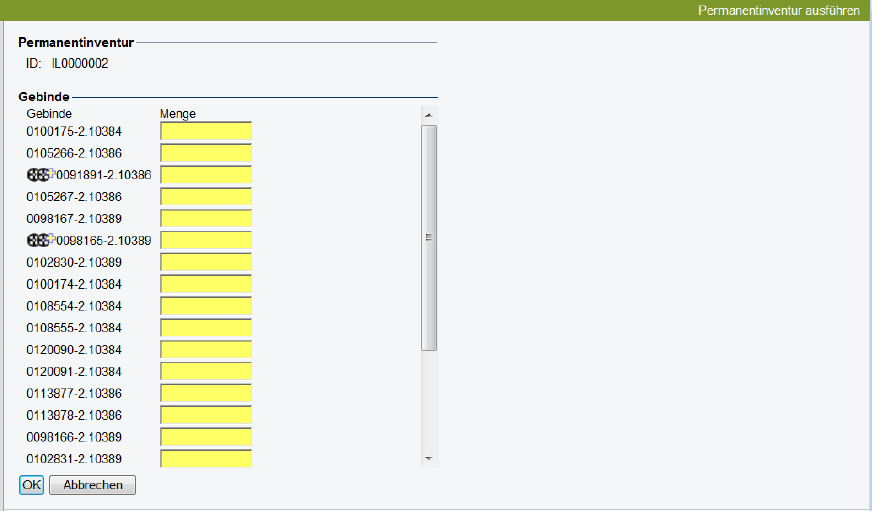
Bild 2 - 62: Dialog Ermittelte Daten eingeben
Mit diesem Dialog wird das Ergebnis einer Permanentinventur zurückgemeldet.
Im Dialog werden alle Gebinde angezeigt, die Teil der Permanentinventur sind.
Vorgehensweise
1. Geben Sie für jedes Gebindes die gezählte Anzahl Bauelemente in die entsprechenden
Mengeneingabefelder ein.
2. Wenn Sie alle ermittelten Daten eingegeben haben, klicken Sie auf OK.

3 Bedienoberfläche (Web) 11/2019 DE
221
Die Sperre der Gebinde wird aufgehoben, die ermittelten Mengen der Gebinde werden gebucht.
Gebinde, deren Menge auf 0 gesetzt wurde, werden aus dem System entfernt.
Feldbeschreibung
Hinweis
Pflichtfelder
Die gelb hinterlegten Eingabefelder sind Pflichtfelder.
Permanentinventur
ID
Laufende Nummer der Permanentinventur.
Gebinde
Gebinde
Nummer des Gebindes.
Dies Icon vor der Gebindenummer kennzeichnet Gebindeketten.
Menge
Bei der Inventur ermittelte Bestandsmenge.
Schaltflächen
OK
Die Sperre der Gebinde wird aufgehoben, die ermittelten Mengen der Gebinde werden gebucht.
Abbrechen
Die Aktion wird ohne zu speichern abgebrochen und der Dialog beendet.