00900081-06_OM_Material_Manager_2_13_DE.pdf - 第177页
3 Be d ien o b er fläche (Web ) 1 1/2 01 9 D E 1 77 3 . 5 . 6 . 1 G e b in d e u mla g e r n Bi l d 2 - 4 0: Dial og Gebi nde umlager n Ben ö tigtes Zug r iff s r ech t für die sen D ialo g : Allo wTo Tra n s p o r t L o…
3 Bedienoberfläche (Web) 11/2019 DE
176
Schaltflächen
Umlagern
Öffnet den Dialog, in dem Sie das Material an einen anderen Ort umlagern.
Einlagern
Öffnet den Dialog, in dem Sie ein Gebinde am selben Ort in ein anderes Lagerfach verlagern.
Menge ändern
Öffnet den Dialog, in dem Sie die Anzahl der Bauelemente (Menge) des in einem Gebinde
enthaltenen Materials aktualisieren.
Gebinde bearbeiten
Öffnet den Dialog, in dem Sie die Angaben zum ausgewählten Gebinde verändern.
Etikett drucken
Öffnet den Dialog, in dem Sie einen Drucker zum Nachdrucken eines Etiketts für das ausgewählte
Gebinde bestimmen.
Gebinde löschen
Löscht nach einer Sicherheitsabfrage das ausgewählte Gebinde.
Auslagern vorbereiten
Öffnet den Dialog, in dem Sie den Ablieferort für ausgewähltes Material einstellen und eine
Auslagerliste für die zuvor ausgewählten Materialien erzeugen.
Voraussetzung: Vor dem Aufruf dieser Funktion muss zuerst das auszulagernde Material in der
angezeigten Tabelle markiert werden.
3 Bedienoberfläche (Web) 11/2019 DE
177
3.5.6.1 Gebinde umlagern
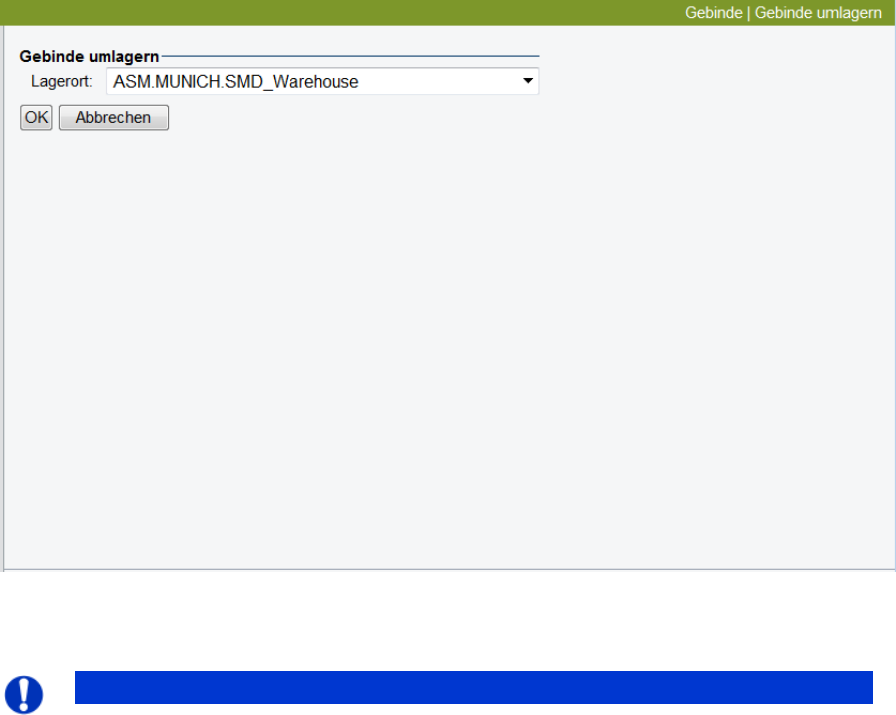
Bild 2 - 40: Dialog Gebinde umlagern
Benötigtes Zugriffsrecht für diesen Dialog: AllowToTransportLot
Hinweis
Dieser Dialog darf nur für administrative Aufgaben verwendet werden.
In diesem Dialog korrigieren Sie lediglich den im System eingetragenen Ort, an dem sich ein
Gebinde befindet. Es werden keine weiteren automatischen Änderungen durchgeführt. So
wird z.B. der MSD-Status eines geöffneten MSD-Gebindes nicht aktualisiert, wenn das
Gebinde in eine MSD-sichere Umgebung, z.B. Trockenschrank, eingelagert wurde. Die
MSD-Offenzeit läuft in diesem Fall unverändert weiter.
In diesem Dialog lagern Sie das zuvor ausgewählte Gebinde an einen bestimmen Ort um.
In der Auswahlliste Lagerort werden alle im System bekannten Lagerorte angezeigt, in die das Gebinde
umgelagert werden kann.
Vorgehensweise
1. Wählen Sie in der Auswahlliste den Lagerort, in den Sie das Material einlagern wollen.
2. Klicken Sie auf OK.
Schaltflächen
OK
Die Eingabe wird gespeichert und der Dialog beendet.
Abbrechen
Die Aktion wird ohne zu speichern abgebrochen und der Dialog beendet.
3 Bedienoberfläche (Web) 11/2019 DE
178
3.5.6.2 Gebinde einlagern
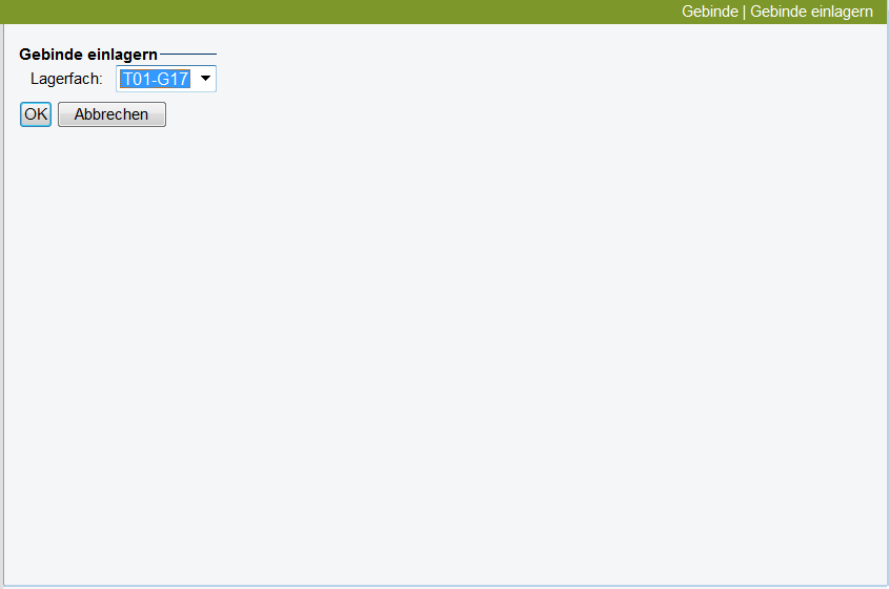
Bild 2 - 41: Dialog Gebinde einlagern
Benötigtes Zugriffsrecht für diesen Dialog: AllowToStoreLot
In diesemDialog lagern Sie ein zuvor ausgewähltes Gebinde am selben Ort in ein bestimmtes Lagerfach
ein.
In der Auswahlliste Lagerfach werden alle Lagerfächer angezeigt, in die das Gebinde eingelagert
werden kann.
Vorgehensweise
1. Wählen Sie in der Auswahlliste das Lagerfach, in das Sie das Material einlagern wollen.
2. Klicken Sie auf OK.
Schaltflächen
OK
Die Eingabe wird gespeichert und der Dialog beendet.
Abbrechen
Die Aktion wird ohne zu speichern abgebrochen und der Dialog beendet.