00900081-06_OM_Material_Manager_2_13_DE.pdf - 第108页
3 Be d ien o b er fläche (Web ) 1 1/2 01 9 D E 1 08 U m D a t e n z u filter n g e h en Sie f o lg en d e rm aß en v o r: 1 . K lick en Sie au f d ie Reg ist er kar te Filte r . St e lle n Sie d ie von I h ne n ge w ü ns…
3 Bedienoberfläche (Web) 11/2019 DE
107
3.2.7 Tabellen anpassen
3.2.7.1 Tabellenanzeige aktualisieren
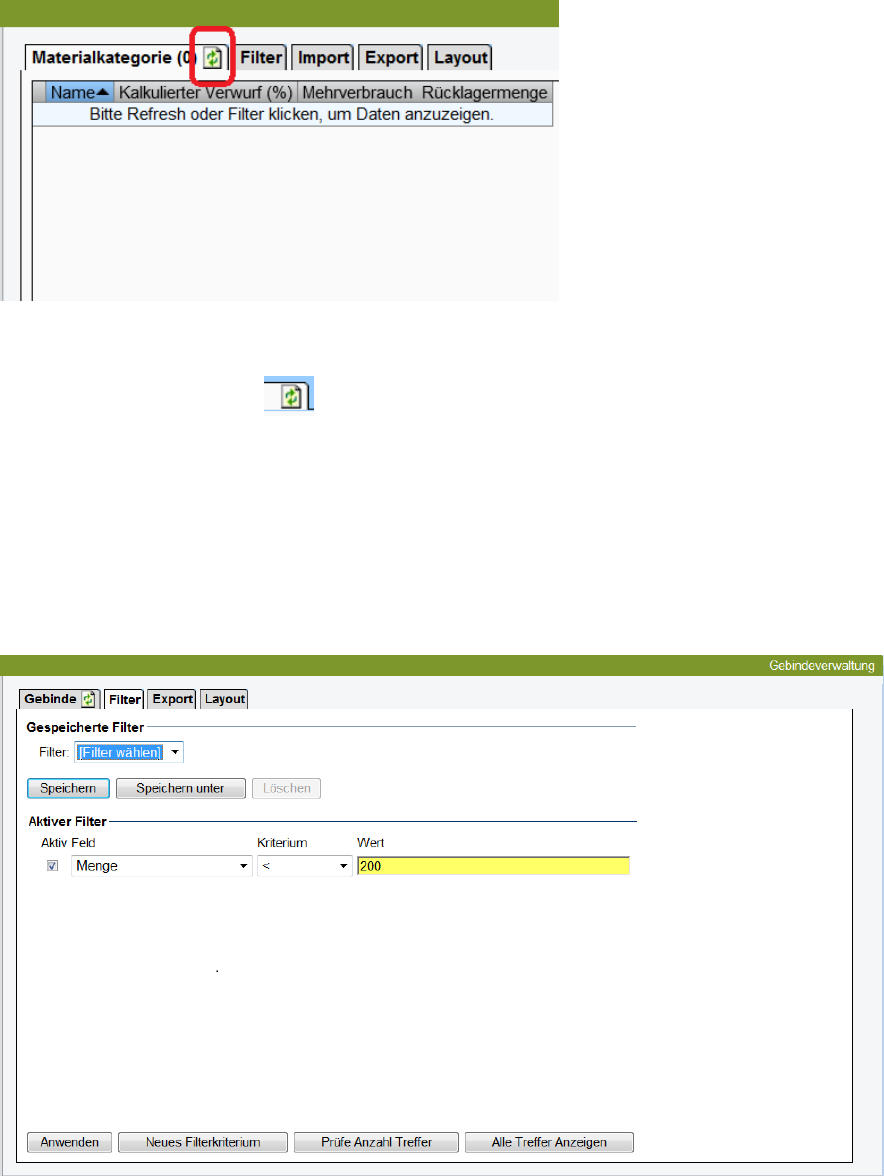
Bild 2 - 15: Symbol Tabelle aktualisieren
Mit Klicken auf dieses Symbol rechts am Titel der Registerkarte wird die Anzeige der Tabelle
aktualisiert.
3.2.7.2 Daten filtern
Die Filterfunktion verwenden Sie dazu, den in Tabellen angezeigten Inhalt auf bestimmte Daten zu
reduzieren. Sie definieren einzelne Bedingungen, indem Sie einen Spalte auswählen, für diese Spalte
einen Operanten auswählen und anschließend einen Referenzwert eingeben.
Um die angezeigten Daten weiter zu reduzieren, können Sie auch mehrere Bedingungen miteinander
kombinieren.
Bild 2 - 16: Dialog Filtern

3 Bedienoberfläche (Web) 11/2019 DE
108
Um Daten zu filtern gehen Sie folgendermaßen vor:
1. Klicken Sie auf die Registerkarte Filter.
Stellen Sie die von Ihnen gewünschten Filterkriterien ein:
2. Klicken Sie auf Neues Filterkriterium.
3. Wählen Sie unter Feld die Spalte, nach deren Inhalt gefiltert werden soll.
4. Wählen Sie unter Kriterium den Operator, der für diese Bedingung gelten soll.
5. Geben Sie unter Wert den Referenzwert ein, der vom Operator auf den Inhalt von Feld angewendet
werden soll.
Beispiel:
Feld: Menge
Kriterium : <
Wert : 200
Wenn Sie diese Bedingung anwenden, werden in der Tabelle nur Gebinde angezeigt, die weniger als
200 Bauelement enthalten.
Bei Bedarf können Sie zum Verfeinern der Zielmenge in weiteren Zeilen ergänzende Filterkriterien
definieren.
6. Um den Filtervorgang zu starten, klicken Sie auf Anwenden.
Beim Filtern der Daten werden alle unter Aktiver Filter aktivierten Filterkriterien in der Reihenfolge von
oben nach unten abgearbeitet. Jeder zusätzliche Filter verwendet die durch den bzw. die vorherigen
Filter bereits reduzierte Datenmenge und erzeugt daraus ein verfeinertes Ergebnis.
Um einen eingestellte Filter später wieder verwenden zu können ist es möglich, diese unter einer
passenden Bezeichnung zu speichern. Alle bereits von Ihnen erstellten Filtereinstellungen werden unter
Gespeicherte Filter in einer Auswahlliste zur Wiederverwendung angeboten.
Feldbeschreibung
Gespeicherte Filter
Filter
Auswahlliste der bereits von Ihnen definierten Filterbedingungen.
Schaltflächen zum verwalten der Filter
Speichern
Speichert die aktuellen Filterbedingungen unter dem ausgewählten Filter.
Speichern unter
Öffnet den Dialog, in dem Sie die aktuellen Filterbedingungen unter einem neuen Namen speichern.
Löschen
Löscht den ausgewählten Filter aus der Auswahlliste.

3 Bedienoberfläche (Web) 11/2019 DE
109
Aktiver Filter
Verwenden Sie in diesem Bereich die Checkboxen, um einzelne Bedingungen zu aktivieren bzw. zu
deaktivieren. Nur die aktivierten Bedingungen werden in der Reihenfolge von oben nach unten
abgearbeitet. Jede zusätzliche Bedingung verwendet die durch die vorherigen Bedingungen bereits
reduzierte Datenmenge.
Schaltflächen zum verwenden der Filter
Anwenden
Der Inhalt der Tabelle wird aktualisiert, die anhand der Filterbedingungen reduzierten Daten werden in
der Tabelle angezeigt.
Um einen Speicherüberlauf zu vermeiden ist die maximale Trefferanzahl auf 500 Treffer eingegrenzt.
Neues Filterkriterium
Legt eine neue leere Filterbedingung an.
Zurücksetzen
Alle angezeigten Filterbedingungen werden gelöscht und die Tabelle wird aktualisiert.
Prüfe Anzahl Treffer
Führt die Datenbankabfrage mit den aktuellen Filterbedingungen durch, zeigt aber nur die Anzahl der
gefundenen Einträge.
Alle Treffer Anzeigen
Der Inhalt der Tabelle wird aktualisiert, die anhand der Filterbedingungen reduzierten Daten werden in
der Tabelle angezeigt.
Die maximale Anzahl Treffer ist nicht eingegrenzt.