00900081-06_OM_Material_Manager_2_13_DE.pdf - 第241页
3 Be d ien o b er fläche (Web ) 1 1/2 01 9 D E 2 41 O ptio n Zä h le r r ü c k s e t z u n g Ak t ivier e n Sie die se Op tion , we nn be im Ü b e rsc h re ite n d es un t e r Max ein g e t r a ge n e n W e r t s wied e …
3 Bedienoberfläche (Web) 11/2019 DE
240
Sie können zur Eingabe folgende Zeichen verwenden:
l Großbuchstaben von A bis Z
l Kleinbuchstaben von a bis z
l Zahlen von 0 - 9
l Sonderzeichen: + - : * $ % ( )
Darüber hinaus sind folgende Textersetzungen möglich:
l {DD} wird ersetzt durch den aktuellen zweistelligen Tag (z.B. 08)
l {MM} wird ersetzt durch den aktuellen zweistelligen Monat (z.B. 05)
l {YY} wird ersetzt durch das aktuelle zweistellige Jahr (z.B. 06)
l {YYYY} wird ersetzt durch das aktuelle vierstellige Jahr (z.B. 2006)
l {CALENDARWEEK} wird ersetzt durch die aktuelle Kalenderwoche (z.B. 47)
l {Zahl} gibt die Anzahl der Stellen für einen Zähler an. Sollte der Zählerwert dabei nicht ausreichen,
so wird mit führenden "0" aufgefüllt. (z.B. {6} ergibt 000010)
l {HEX:Zahl} gibt die Anzahl der Stellen für einen hexadezimalen Zähler an, z.B. {HEX:4} könnte
"00AB" erzeugen.
l {VAL:NameEinesWertes} wird ersetzt durch den Inhalt des Wertes mit dem Namen
<NameEinesWertes des Objekts>, für das die Sequenz erzeugt wird.
Beispiel:
Für die Sequenz Lot wird der Platzhalter {VAL:MaterialID} mit der Materialnummer des Gebindes
ersetzt.
Sie können auch auf den Inhalt von Werten verschachtelter Objekte zugegreifen.
Beispiel:
Für die Sequenz Lot wird der Platzhalter {VAL:Material.ArticleNumber} mit der Artikelnummer des
Gebindes ersetzt.
l {CALENDARWEEK}-{6} ergibt 48-000010
Beispiele für eine korrekte Formatmaske:
Test-T {DD}M{MM}J{YYYY}:{6} ergibt Test-T29M11J2006:000010
Fortlaufende Zahl mit 9 Stellen: {9}
Fortlaufende Zahl mit 5 Stellen + Datum: {5}-{DD}{MM}{YYYY}
Fortlaufende Zahl mit 5 Stellen + Material-ID: {5}-{VAL:MaterialID}
Inkrement
Wert, um den der Zähler jedes mal beim Erzeugen einer neuen Sequenznummer erhöht werden soll.
Max
Höchstmöglicher Wert des Zählers.
Erreicht der Zähler den hier eingestellten Wert, wird dieser Zähler auf den unter Initial angegebenen
Wert zurückgesetzt oder die Sequenz beendet (siehe Option Zählerrücksetzung).
Initial
Wert für den Zähler, mit dem das Zählen der Sequenzen begonnen werden soll.
3 Bedienoberfläche (Web) 11/2019 DE
241
Option Zählerrücksetzung
Aktivieren Sie diese Option, wenn beim Überschreiten des unter Max eingetragenen Werts wieder
mit dem unter Initial eingetragen Wert begonnen werden soll.
Deaktivieren Sie die Option Zählerrücksetzung, wenn bei Überschreitung des unter Max
angegebenen größten Zählers eine Fehlermeldung angezeigt werden soll, die auf die Überschreitung
des größten Zählers hinweist.
Schaltflächen
OK
Die Eingabe wird gespeichert und der Dialog beendet.
Abbrechen
Die Aktion wird ohne zu speichern abgebrochen und der Dialog beendet.
3 Bedienoberfläche (Web) 11/2019 DE
242
3.8.4 Benutzerverwaltung
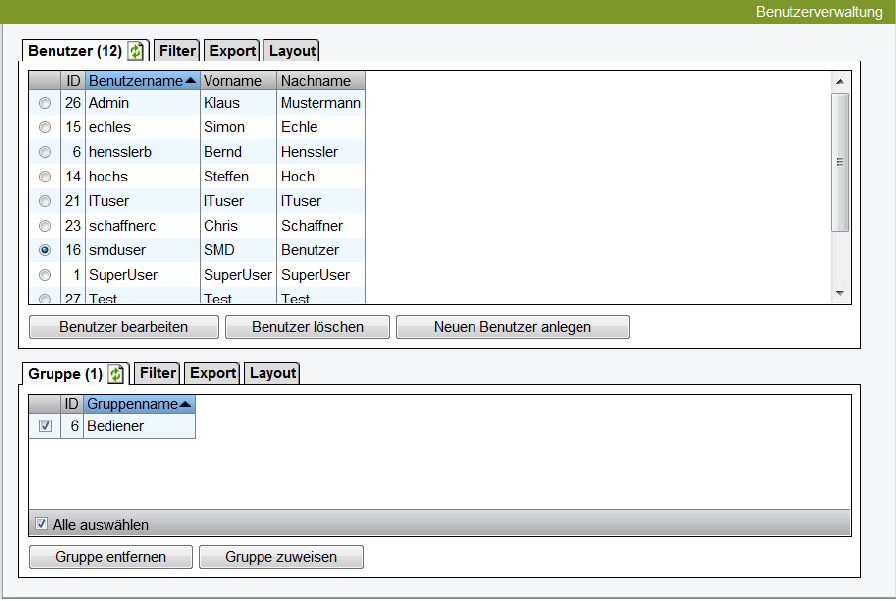
Bild 2 - 73: Dialog Benutzerverwaltung
Benötigtes Zugriffsrecht für diesen Dialog: UserManagement.aspx
In diesem Dialog verwalten Sie die im System bekannten Benutzer und können diese bearbeiten, nicht
mehr benötigte Benutzer löschen und neue Benutzer anlegen.
Zusätzlich können Sie Benutzer über Gruppe zuweisen einer oder mehrerenr Benutzergruppen
zuordnen und damit den Benutzern die Gruppenrechte für den Zugriff auf bestimmte Dialoge des Material
Managers ermöglichen bzw. über Gruppe entfernen Gruppenzugehörigkeiten und damit Zugriffsrechte
wieder entziehen.
Tabelle Benutzer
In dieser Tabelle werden alle im System bekannten Benutzer mit deren Nummer und Name angezeigt.
ID
Nummer, die beim Anlegen des Benutzers vom System automatisch vergeben wurde.
Benutzername
Name der Benutzerkennung, der vom Administrator vergeben wurde.
Vorname
Vorname des Benutzers.
Nachname
Nachname des Benutzers.