00900081-06_OM_Material_Manager_2_13_DE.pdf - 第58页
2 Wor kf lows 1 1/2 01 9 D E 5 8 2. 7 . 1 A ut om at i sche n Na chbezu g f r e isch al t en U m de n au toma tis c h e n N a c h be zug im OIB / Fa ct or y Explo r e r fre izusc h al t e n g eh e n Sie f olg e n de r ma…
2 Workflows 11/2019 DE
57
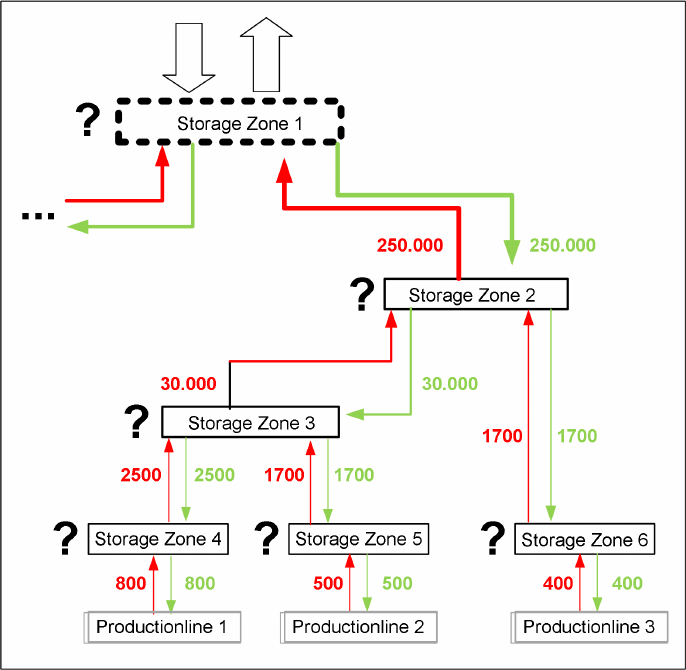
Beispiel für den automatischen Nachbezug
Bild 2 - 8: Schema automatischer Nachbezug
In dieser Abbildung sehen Sie die Versorgungskette für 3 Produktionslinien.
Die roten Zahlen und Pfeile symbolisieren die Materialnachfragen, die grün Zahlen und Pfeile die
Materiallieferungen.
Die ? symbolisieren die Abfrage, ob eine Nachbezugsschwelle unterschritten wurde und dadurch ein
automatischer Nachbezug ausgelöst wird.
Durch den Verbrauch an der Produktionslinie oder durch das Auslagern von Material sinkt der
Materialbestand in einer Storage Zone. Es wird geprüft, ob die für das Material eingestellte
Nachbezugsschwelle unterschritten wurde. Wenn ja, wird dieses Material automatisch in der definierten
Menge (Mindestmenge + X) bei der für den Nachbezug eingestellten Storage Zone angefordert.
Die übergeordnete Storage Zone lagert das angeforderte Material aus, wodurch wiederum der
Materialbestand an dieser Storage Zone sinkt. Dieser Mechanismus setzt sich so durch die ganze
Versorgungkette nach oben fort.
2 Workflows 11/2019 DE
58
2.7.1 Automatischen Nachbezug freischalten
Um den automatischen Nachbezug im OIB / Factory Explorer freizuschalten gehen Sie folgendermaßen
vor:
Starten Sie das ASM Studio durch Doppelklicken auf das ASM Studio-Symbol auf Ihrem
Desktop bzw. ab Windows 8 auf die entsprechende Kachel.
Das Home-Fenster von ASM Studio wird angezeigt.
Klicken Sie auf Factory Explorer.
Das Hauptfenster des Factory Explorers wird angezeigt.
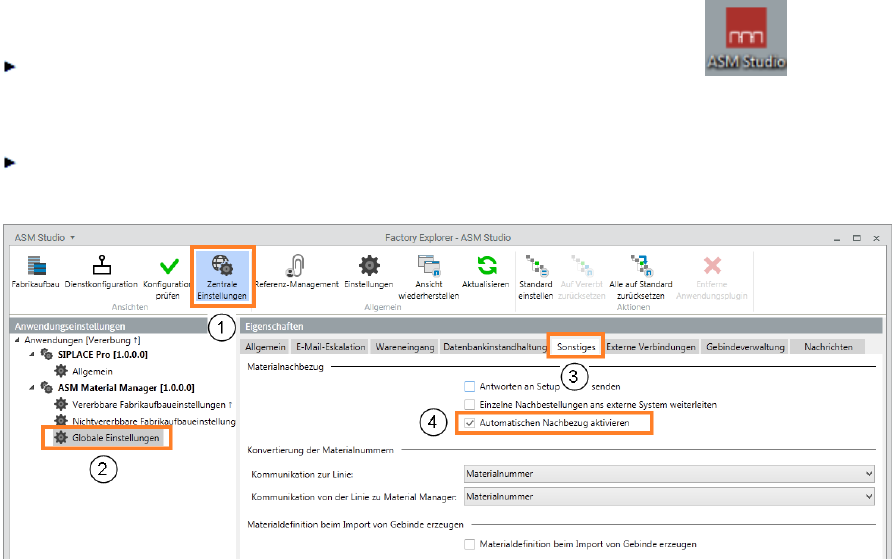
1. Klicken Sie in der Menüzeile auf Zentrale Einstellungen.
2. Wählen Sie im Bereich Anwendungseinstellungen die Anwendung ASM Material Manager und
hier den Eintrag Globale Einstellungen.
3. Wählen Sie das Register Sonstiges.
4. Aktivieren Sie im Bereich Materialnachbezug die Option Automatischen Nachbezug aktivieren.
2 Workflows 11/2019 DE
59
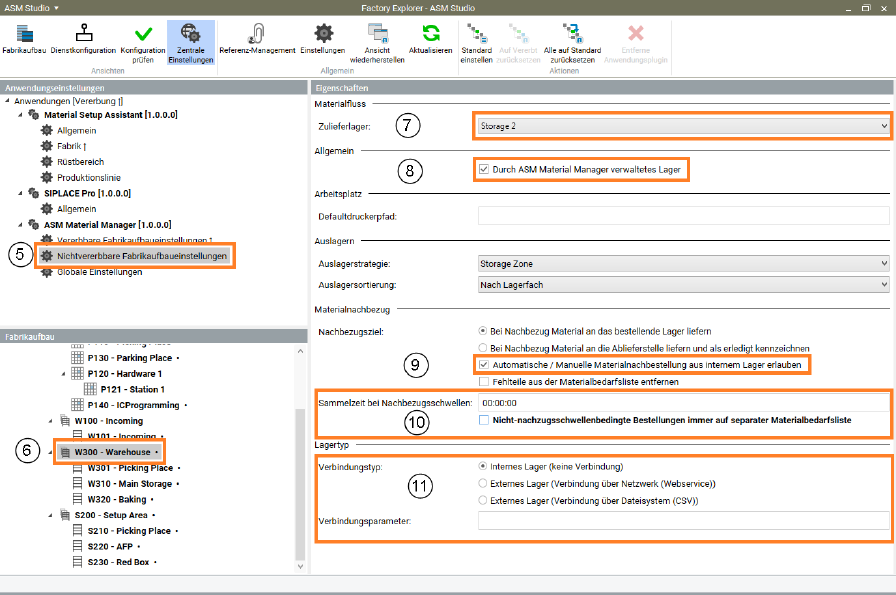
5. Markieren Sie unter Anwendungseinstellungen - ASM Material Manager den Eintrag
Nichtvererbbare Fabrikaufbaueinstellungen.
6. Markieren Sie unter Fabrikaufbau die Storage Zone, die Sie konfigurieren wollen.
7. Im Bereich Materialfluss wählen Sie unter Zulieferlager das Lager, aus dem das Material bezogen
werden soll.
8. Wenn das Zulieferlager vom Material Manager verwaltet wird, aktivieren Sie die Option Durch ASM
Material Manager verwaltetes Lager.
9. Im Bereich Materialnachbezugaktivieren Sie die Option Automatische / Manuelle
Materialnachbestellung aus internem Lager erlauben.
10. Stellen Sie unter Sammelzeit bei Nachbezugsschwellen den Zeitraum ein, in dem manuell oder
durch unterschreiten von Nachbezugsschwellen ausgelöste Nachbestellungen gesammelt werden
sollen.
Maximalwert: 24 Stunden
Format: SS.MM.SS
Wenn als Zeitraum "00.00.00" eingestellt ist, ist das Sammeln von Nachbestellungen ausgeschaltet.
Alle Nachbestellungen werden direkt ausgeführt.
Wenn Sie die Option Nicht-nachbezugsschwellenbedingte Bestellungen immer auf separater
Materialbedarfsliste aktivieren, werden manuell ausgelöste Nachbestellungen direkt ausgeführt
und nicht mit den durch unterschreiten von Nachbezugsschwellen ausgelösten Nachbestellungen
gesammelt.
Wenn diese Option nicht aktiviert ist, kommen manuell ausgelöste Nachbestellungen mit den durch
unterschreiten von Nachbezugsschwellen ausgelösten Nachbestellungen auf eine gemeinsame
Materialbedarfsliste.