00900081-06_OM_Material_Manager_2_13_DE.pdf - 第132页
3 Be d ien o b er fläche (Web ) 1 1/2 01 9 D E 1 32 3 . 4 . 2 . 1 M a t e r ia lb e d a r fs lis te b e a r b e it e n / n e u e r st e lle n ( D e t a ils) Bi l d 2 - 2 5: Dial og Mater ial bedar fs li s te bear beiten …

3 Bedienoberfläche (Web) 11/2019 DE
131
Fehlteileliste
Die Fehlteileliste enthält eine Aufstellung der Gebinde, die in den Lagern nicht oder nicht in
ausreichernder Menge vorhanden sind.
Druckvorschau...
Wenn Gebinde fehlen, die in einer Materialbedarfsliste enthalten sind, wird eine Vorschau auf die
Fehlteilliste angezeigt.
Fehlteilliste drucken
Druckt die angezeigte Fehlteilliste auf dem in der Konfiguration angegebenen Drucker.
Sie können die aktuelle Drucker-Einstellung mit Hilfe des OIB - Factory Explorer ändern (siehe
Abschnitt Konfiguration des Material Managers ändern (OIB) auf Seite 358).
Fehlteile nachbestellen
Die in der Fehlteilliste aufgeführten Materialien werden sofort nachbestellt.
ganze Linie
Ist diese Option aktiviert, wird eine Gesamt-Fehlteilliste für die ausgewählte Materialbedarfsliste
erstellt.
Diese Option ist nur verfügbar, wenn die Basis-Version des Material Managers installiert ist.
Tabelle Materialbedarfslisteneintrag
Diese Tabelle zeigt alle Einträge der in der oberen Tabelle ausgewählten Materialbedarfsliste an.
Position
Vom System vergebene Positionsnummer des Eintrags in der Liste.
Materialnummer
Alias-Bezeichnung des Materials für die kaufmännische Verwendung.
In der Regel ist der Eintrag identisch mit der Artikelnummer, es kann aber auch ein Alias angegeben
werden.
Gebinde
Gesamtanzahl der benötigten Gebinde.
Bauelemente
Anzahl der benötigten Bauelemente.
Spur
Nummer der Spur auf dem Stellplatz.
Die folgenden Felder werden verwendet, wenn Sie einen WPC oder MTC einsetzen.
Turm
Nummer des Turms.
Ebene
Nummer der Ebene.
Fach
Nummer des Fachs.
Dies könnte auch eine spezielle Spur eines Zuführmoduls sein, z.B. bei einem 2x8 mm X-Feeder.
3 Bedienoberfläche (Web) 11/2019 DE
132
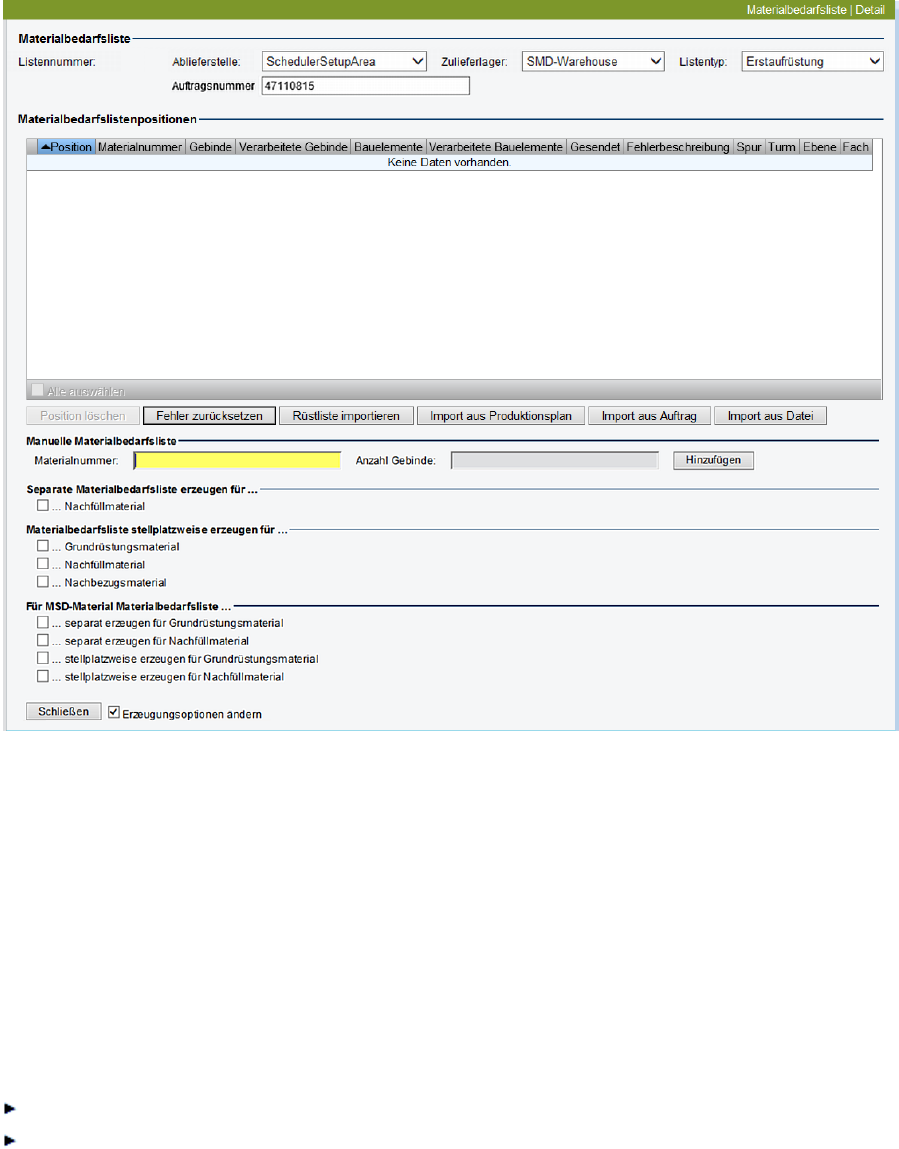
3.4.2.1 Materialbedarfsliste bearbeiten/ neu erstellen (Details)
Bild 2 - 25: Dialog Materialbedarfsliste bearbeiten / neu erstellen
Benötigtes Zugriffsrecht für diesen Dialog: AllowMaterialRequirementListEdit
In diesem Dialog können Sie Materialbedarflisten für eine bestimmte Ablieferstelle manuell erstellen
bzw. durch Datenimport generieren, Positionen aus einer Materialbedarfliste löschen und
Fehlerbeschreibungen zu einem fehlgeschlagenen Materialbezug zurückzusetzen.
Beim Erzeugen der Materialbedarfslisten werden die Einstellungen verwendet, wie sie im ASM Studio -
Factory Explorer definiert sind. Wenn Sie die voreingestellten Werte anzeigen oder ändern wollen,
bevor Sie eine Materialbedarfsliste erzeugen, aktivieren Sie die Checkbox Erzeugungsoptionen
ändern unten in der Fußzeile des Dialogs. Die Erzeugungsoptionen für Materialbedarfslisten werden
dann zusätzlich im unteren Bereich des Dialogs angezeigt und können temporär geändert werden.
Positionen aus einer Materialbedarfliste löschen
Markieren Sie die Position in der Materialbedarfsliste, die Sie löschen wollen.
Klicken Sie auf Position löschen.
Die markierte Position wird aus der Materialbedarfliste entfernt.
3 Bedienoberfläche (Web) 11/2019 DE
133
Fehler zurücksetzen
Um die Fehlerbeschreibung zu einem fehlgeschlagenen Materialbezug zurückzusetzen, markieren
Sie die entsprechende Position in der Materialbedarfsliste.
Klicken Sie auf Fehler zurücksetzen.
Die Fehlerbeschreibung wird aus der markierten Position entfernt.
Materialbedarfslisten aus SIPLACE Pro generieren
Sie können Materialbedarfslisten auch durch Importe aus Rüstlisten, Produktionsplänen oder Aufträgen
direkt aus SIPLACE Pro automatisch füllen.
Hinweis
Aus SIPLACE Pro generierte Materialbedarfslisten können nur für Produktionslinien erstellt
werden.
1. Wählen Sie unter Ablieferstelle eine Produktionslinie oder ein Lager, an das die Materialien geliefert
werden sollen.
Unter Zulieferlager wird das voreingestellte Lager angezeigt, aus dem Materialien für die
ausgewählte Ablieferstelle standardmäßig bezogen werden.
2. Wenn Sie das Material nicht aus dem voreingestellten, sondern aus einem anderen Lager beziehen
wollen, wählen Sie dieses unter Zulieferlager aus.
3. Wählen Sie unter Listentyp, ob es sich bei dem Material um eine Erstaufrüstung oder um
Nachfüllmaterial handelt.
4. Klicken Sie zum Importieren auf die entsprechenden Schaltflächen Rüstliste importieren, Import
aus Produktionsplan , Import aus Auftrag oder Import aus Datei.
5. Folgen Sie den Anweisungen in den weiterführenden Dialogen.
Importieren einer SIPLACE Pro-Rüstliste (siehe Dialog SIPLACE Pro-Rüstliste importieren auf
Seite 139).
Importieren eines SIPLACE Pro-Produktionsplans (siehe Dialog SIPLACE Pro-Produktionsplan
importieren auf Seite 141).
Importieren eines SIPLACE Pro-Auftrags (siehe Dialog SIPLACE Pro-Auftrag importieren auf
Seite 144).
Importieren aus einer Datei (siehe Dialog Materialbedarfsliste aus Datei importieren auf Seite
147).
Hinweis
Freigabe
Aus SIPLACE Pro generierte Materialbedarfslisten werden automatisch nach dem Erstellen
zum Abarbeiten freigegeben.
Detaillierte Erläuterungen zu Rüstlisten, Produktionsplänen und Aufträgen finden Sie in der
Dokumentation zu SIPLACE Pro.
Materialbedarfslisten aus Datei importieren
Sie können Materialbedarfslisten auch durch Import aus einer zuvor vorbereiteten Datei füllen.
1. Bereiten Sie die Datei, aus der Sie die Materialbedarfsdaten importieren wollen, entsprechend Ihren
Anforderungen vor (siehe Abschnitt Import-Datei erstellen auf Seite 103).