00900081-06_OM_Material_Manager_2_13_DE.pdf - 第203页
3 Be d ien o b er fläche (Web ) 1 1/2 01 9 D E 2 03 3 . 6 . 1 . 2 Ma t e r ia lkla s s e z u w e ise n Bi l d 2 - 5 2: Dial og Mater ial kl as se zuweis en In die sem Dialo g w eisen Sie d er au sge wäh lten Mate ria ld …
3 Bedienoberfläche (Web) 11/2019 DE
202
Beschreibung
Beschreibender Text zum Material.
Preis
Angabe zum Wert des Materials (optional).
Materialwiederverwendung
Angabe, ob das Material im Active Feeder Pool vorgehalten werden soll.
Berechnet
Aktivieren Sie diese Option, wenn berechnet werden soll, ob das Material im Active Feeder Pool
vorgehalten oder ins Hauptlager zurückgebracht werden soll. (Voreinstellung)
Permanent
Aktivieren Sie diese Option, wenn das Material dauerhaft im Active Feeder Pool vorgehalten
werden soll.
Nie
Aktivieren Sie diese Option, wenn das Material niemals im Active Feeder Pool vorgehalten
werden soll.
Dicke
Materialdicke des Bauelements
Gebindeverwaltung
Wenn diese Option aktiviert ist, wird das Material auf einer Rolle oder in einem Stangenmagazin
angeliefert und im Material Manager als Gebinde verwaltet.
Ist diese Option nicht aktiviert, handelt es sich um Schüttgut oder ähnliches Material.
Diese Option ist nur für den Materialtyp Rohmaterial verfügbar.
Obsolet
Aktivieren Sie diese Option, wenn das Material nicht mehr bearbeitbar oder bereits veraltet ist und
gelöscht werden kann.
Ist das Material obsolet, kann es nicht mehr im Dialog Material identifizieren angenommen werden.
Freigabe erforderlich
Aktivieren Sie diese Option, wenn für Lose dieses Materials eine Freigabe erforderlich ist.
Leuchtklasse erforderlich
Aktivieren Sie diese Option, wenn bei der Annahme (Identifizieren) des Materials die Leuchtklasse
angegeben werden muss.
Diese Option ist nur für LEDs sinnvoll.
Smart FEFO erforderlich
Aktivieren Sie diese Option, wenn im Dialog Material identifizieren der Smart-FEFO-Mechanismus
(First Expire First Out) angewendet werden muss.
BGA
Angabe, ob es sich bei dem Bauelement um ein BGA (Ball Grid Array)-Bauteil handelt.
Schaltflächen
OK
Die Eingabe wird gespeichert und der Dialog beendet.
Abbrechen
Die Aktion wird ohne zu speichern abgebrochen und der Dialog beendet.
3 Bedienoberfläche (Web) 11/2019 DE
203
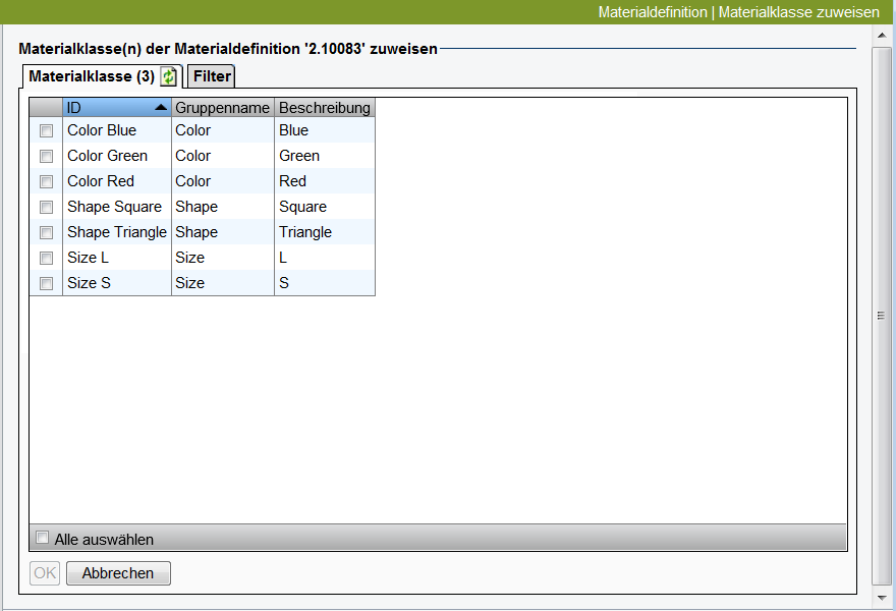
3.6.1.2 Materialklasse zuweisen
Bild 2 - 52: Dialog Materialklasse zuweisen
In diesem Dialog weisen Sie der ausgewählten Materialdefinition eine oder mehrere Materialklassen zu.
In der Tabelle werden alle noch nicht der ausgewählten Materialdefinition zugewiesenen Materialklassen
angezeigt.
Vorgehensweise
1. Markieren Sie die Materialklassen, die Sie der Materialdefinition zuweisen wollen.
2. Klicken Sie OK.
Tabelle Materialklasse
ID
Name der Materialklasse.
Gruppenname
Name der Gruppe, der diese Materialklasse zugeordnet ist.
Beschreibung
Beschreibender Text zur Materialklasse.
3 Bedienoberfläche (Web) 11/2019 DE
204
Schaltflächen
Alle auswählen
Wenn Sie diese Option aktivieren, werden alle in der Tabelle enthaltenen Einträge ausgewählt.
OK
Die Eingabe wird gespeichert und der Dialog beendet.
Abbrechen
Die Aktion wird ohne zu speichern abgebrochen und der Dialog beendet.
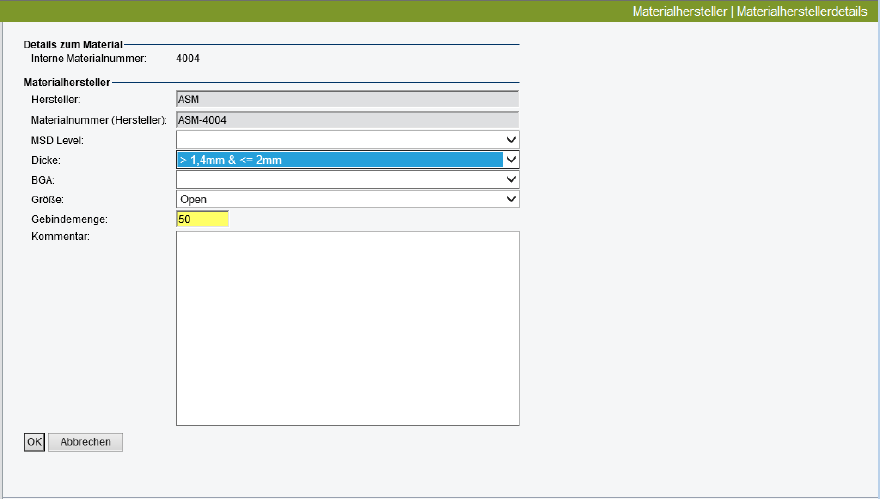
3.6.1.3 Materialhersteller zuweisen
Bild 2 - 53: Dialog Materialhersteller zuweisen
In diesem Dialog weisen Sie einer Materialdefinition einen Hersteller zu, von dem Sie das Material
beziehen oder bearbeiten die Daten eines bereits zugewiesenen Herstellers.
Vorgehensweise
1. Geben Sie unter Hersteller den Namen des Herstellers ein.
2. Geben Sie unter Materialnummer (Hersteller) die Herstellerbezeichnung des Materials ein.
3. Geben Sie in den folgenden Feldern die weiteren Hersteller-Daten zum Material ein.
Eine Beschreibung für die einzelnen Attribute und Eingaben finden Sie weiter unten unter
Feldbeschreibung.
4. Klicken Sie auf OK.