00900081-06_OM_Material_Manager_2_13_DE.pdf - 第346页
5 Be die n o be r fläche A p p "Mate ria l Ma na g e r " 1 1/2 01 9 D E 3 46 5 . 2 . 3 . 1 Na c h b e z u g se in s te llu n g e n In die sem Dialo g s t el len Sie e in, ob na c h d e r F re ig a be de r Mate …
5 Bedienoberfläche App "Material Manager" 11/2019 DE
345
5.2.3 Nachbezug
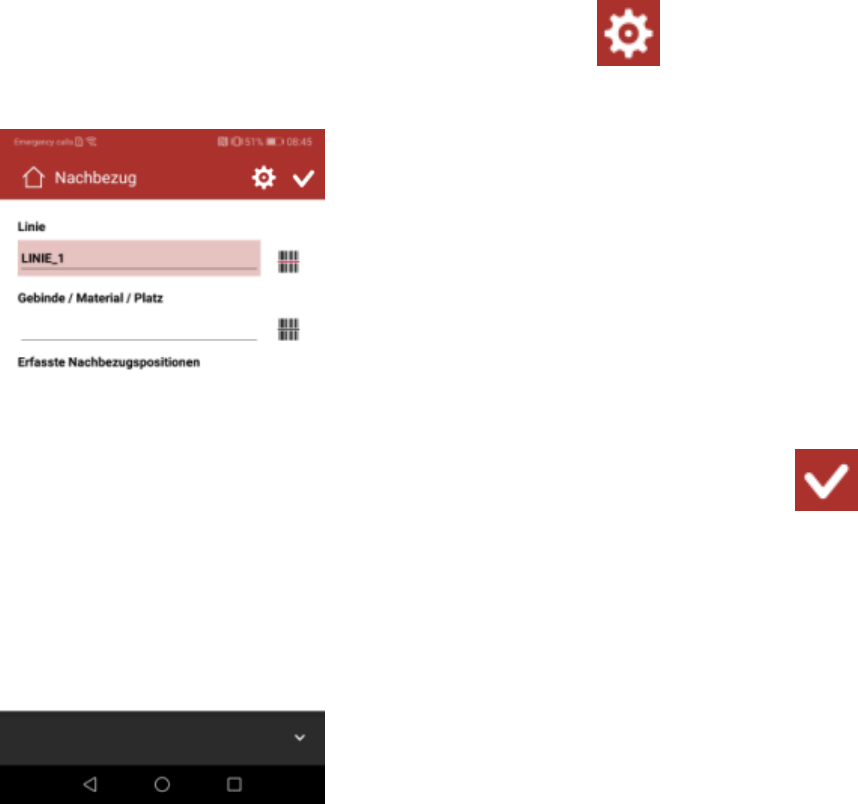
In diesem Dialog fordern Sie ein oder mehrere zusätzliche Gebinde für eine Produktionslinie an.
Bei Bedarf können Sie diesen Dialog so einstellen, dass Sie im Anschluss an die Nachbestellung direkt
mit dem Auslagern des benötigten Materials fortfahren (siehe Nachbezugseinstellungen auf Seite 346).
Um den Dialog Nachbezugseinstellungen zu öffnen, klicken Sie auf .
1. Tippen Sie auf Linie und wählen Sie die Produktionslinie,
für die Sie Material anfordern wollen.
2. Scannen Sie die Materialnummer bzw. die Gebindenummer
des gewünschten Materials oder das Spurlinieal der
gerüsteten Rolle, für die Sie Nachschub benötigen, oder
geben Sie diese über die Tastatur ein.
Wenn Sie die Gebindenummer eingescannt haben, wird
automatisch die dazu passende Materialnummer ermittelt
und am Mobilgerät angezeigt.
Wiederholen Sie diesen Vorgang, bis Sie alle erforderlichen
Gebinde erfasst haben.
3.
Wenn alle Positionen erfasst sind, tippen Sie auf .
5 Bedienoberfläche App "Material Manager" 11/2019 DE
346
5.2.3.1 Nachbezugseinstellungen
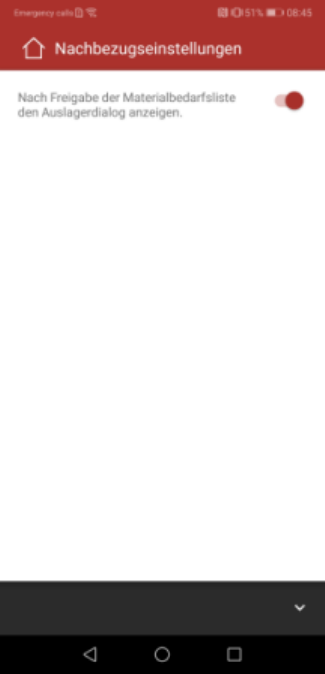
In diesem Dialog stellen Sie ein, ob nach der Freigabe der Materialbedarfsliste der Dialog zum Auslagern
der angeforderten Gebinde am Mobilgerät angezeigt werden soll oder nicht.
Um diese Option zu aktivieren, schieben Sie den Schalter
nach rechts. Der Schalter wird anschließend rot angezeigt.
Ist diese Option nicht aktiviert, wird der Schalter links und
ausgegraut angezeigt.
5 Bedienoberfläche App "Material Manager" 11/2019 DE
347
5.2.4 Gebindeverwaltung
In diesem Dialog stehen Ihnen zwei Vorgehensweisen zum Bearbeiten von Gebinden zur Verfügung:
l Info (Einzelverarbeitung)
Wählen Sie zuerst ein Gebinde und anschließend die Bearbeitung, die für dieses einzelne Gebinde
durchgeführt werden soll.
l Serie (Serienverarbeitung)
Wählen Sie zuerst eine Bearbeitung und anschließend nacheinander die Gebinde, auf die die
Bearbeitung angewendet werden soll.
Info - Einzelverarbeitung
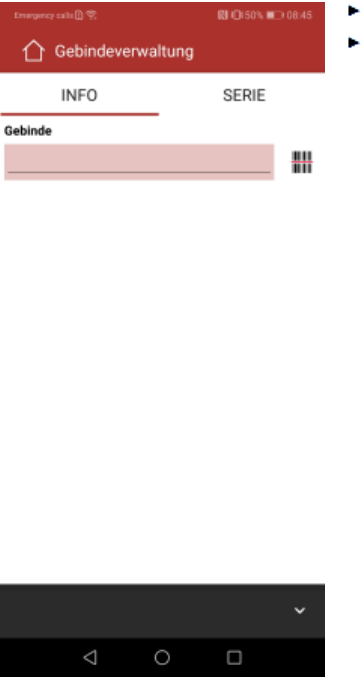
Tippen Sie auf Info.
Scannen Sie den Barcode des Gebindes, das Sie
bearbeiten wollen, oder geben Sie die Gebindenummer über
die Tastatur ein.