00900081-06_OM_Material_Manager_2_13_DE.pdf - 第200页
3 Be d ien o b er fläche (Web ) 1 1/2 01 9 D E 2 00 3 . 6 . 1 . 1 M a t e r ia ld e fin itio n b e a r b e it e n / n e u a n le g e n ( D e t a ils) Bi l d 2 - 5 1: Dial og Mater ial defini ti on bear bei ten / neu anle…
3 Bedienoberfläche (Web) 11/2019 DE
199
Gebindemenge
Menge des Materials, wie es vom Hersteller angeliefert wird, z.B. Anzahl Bauelemente je Rolle.
Kommentar
Anmerkung zum Material eines bestimmten Herstellers.
Schaltflächen
Zuweisung bearbeiten
Öffnet den Dialog, in dem Sie die Materialdaten des zugewiesenen Herstellers ändern können.
Hersteller entfernen
Löscht den Eintrag eines Herstellers aus der Liste der für das Material eingetragenen
Materialhersteller.
Hersteller können nur gelöscht werden, wenn sie im gesamten System nicht mehr verwendet
werden.
Hersteller zuweisen
Öffnet den Dialog, in dem Sie definieren, von welchem Hersteller Sie das zuvor in der Tabelle
Materialdefinitionen ausgewählte Material beziehen.
Import
Materialhersteller können von einem externen System importiert werden.
Tabelle Materialklasse
In dieser Tabelle werden die zu einem in der Tabelle Materialdefinition ausgewählten Material
eingetragenen Materialklassen angezeigt.
Name
Name der Materialklasse.
Gruppenname
Name der Gruppe, der diese Materialklasse zugeordnet ist.
Beschreibung
Beschreibender Text zur Materialklasse.
Schaltflächen
Materialklasse entfernen
Löscht die Verbindung der ausgewählten Materialdefinition zu der markierten Materialklasse.
Materialklasse hinzufügen
Öffnet den Dialog, in dem Sie für dem zuvor in der Tabelle Materialdefinitionen ausgewählte
Material eine oder mehrere Materialklasse hinzufügen.
Import
Materialklassen können von einem externen System importiert werden.
3 Bedienoberfläche (Web) 11/2019 DE
200
3.6.1.1 Materialdefinition bearbeiten / neu anlegen (Details)
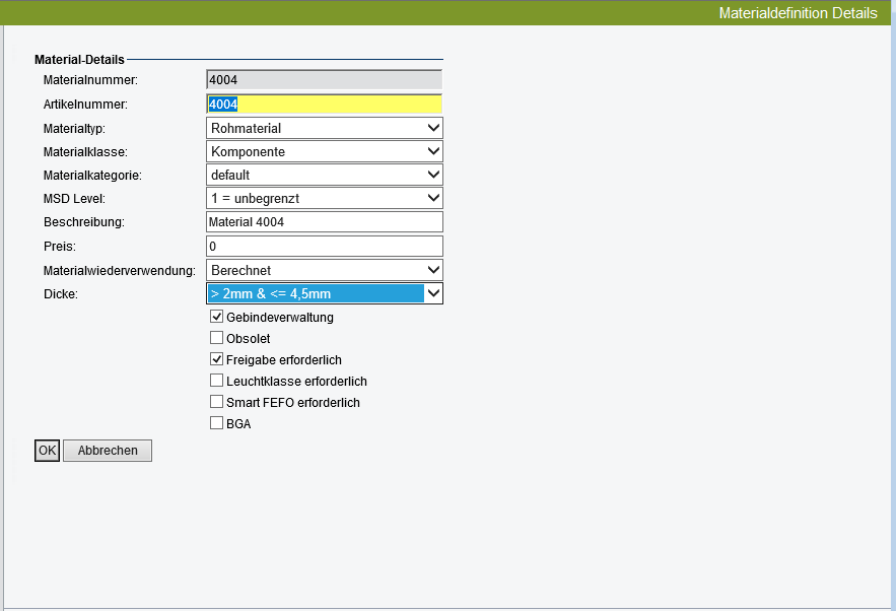
Bild 2 - 51: Dialog Materialdefinition bearbeiten / neu anlegen
In diesem Dialog legen Sie eine neue Materialdefinition an oder ändern eine bereits existierende
Materialdefinition.
Vorgehensweise
1. Geben Sie unter Materialnummer die Bezeichnung für die kaufmännische Verwendung des
Materials ein.
Wenn Sie eine bereits gespeicherte Materialdefinition bearbeiten, kann der Inhalt dieses Feldes nicht
geändert werden.
2. Geben Sie unter Artikelnummer die interne Nummer des Bauelements ein, wie sie in SIPLACE Pro
und im Setup Center verwendet wird.
3. Geben Sie die weiteren Attribute und Werte für das Material ein.
Eine Beschreibung für die einzelnen Attribute und Eingaben finden Sie weiter unten unter
Feldbeschreibung.
4. Klicken Sie auf OK.
3 Bedienoberfläche (Web) 11/2019 DE
201
Feldbeschreibung
Hinweis
Pflichtfelder
Die gelb hinterlegten Eingabefelder sind Pflichtfelder.
Material-Details
Materialnummer
Alias-Bezeichnung des Materials für die kaufmännische Verwendung
In der Regel ist der Eintrag identisch mit der Artikelnummer, es kann aber auch ein Alias angegeben
werden.
Artikelnummer
Interne Nummer des Materials für die technische Verwendung, z.B. in SIPLACE Pro und Setup
Center
Hinweis
Diese Nummer bzw. Bezeichnung muss übereinstimmen mit der Bezeichnung des
Bauelements, wie sie in SIPLACE Pro verwendet wird.
Materialtyp
Typ des Materials.
Rohmaterial
Basismaterial, z.B. Bauelement oder Platine.
Halberzeugnis
Teilprodukt, das noch weiterverarbeitet werden soll.
Fertigerzeugnis
Fertiges Produkt.
Materialklasse
Klasse des Materials.
Komponente
Rohmaterial Bauelement.
Leiterplatte
Rohmaterial Platinen.
Halberzeugnis
Teilprodukt, das noch weiterverarbeitet werden soll.
Fertigerzeugnis
Fertiges Endprodukt.
Materialkategorie
Gibt an, wie viel Material zusätzlich zum Produktionsbedarf ausgelagert werden soll, um einen
Materialnachbezug aus dem Lager zu vermeiden.
Bei Bedarf können unter Stammdaten - Materialdefinition - Materialkategorie im Dialog
Materialkategorie bearbeiten / neu anlegen zusätzlich benötigte Materialkategorien definiert
werden.
MSD Level
Angabe, wie lang das Material nach dem Öffnen der luftdichten Verpackung für die Produktion
genutzt werden kann.