00900081-06_OM_Material_Manager_2_13_DE.pdf - 第207页
3 Be d ien o b er fläche (Web ) 1 1/2 01 9 D E 2 07 D ie s e O p t io n ist st an d a rd mä ßi g d ea kt iv ie r t u n d s o llte nu r be i be son d e re n A n f o r de r u ng e n im Pro je kt um f e ld a k tiv ier t w e…
3 Bedienoberfläche (Web) 11/2019 DE
206
3.6.2 Materialkategorie
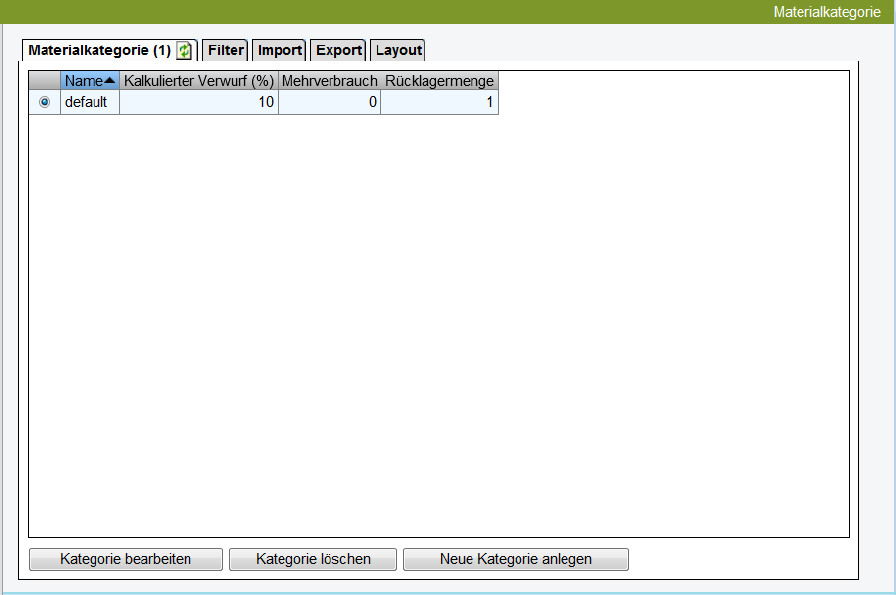
Bild 2 - 54: Dialog Materialkategorie
Benötigtes Zugriffsrecht für diesen Dialog: MaterialCategory.aspx
In diesem Dialog verwalten Sie die vorhandenen Materialkategorien, können diese bearbeiten, nicht
mehr benötigte Einträge löschen oder neue anlegen.
In einer Materialkategorien definieren Sie, wie viel Material zusätzlich präventiv zum Produktionsbedarf
ausgelagert werden soll, um einen vorhersehbaren Materialnachbezug aus dem Lager zu vermeiden.
Unter Stammdaten - Materialdefinition können Sie im Dialog Materialdefinition bearbeiten / neu
anlegen einem Material eine der hier definierten Materialkategorien zuweisen.
Um die verschiedenen Materialkategorien leichter zu finden, können Sie zur Suche einen Filter
einsetzen, der die Anzahl der angezeigten Materialkategorien reduziert.
Tabelle Materialkategorie
Name
Name der Kategorie.
Kalkulierter Verwurf (in %)
Der für die jeweilige Materialkategorie kalkulierte Verwurf in %.
Mehrverbrauch
Zusätzlicher Verbrauch, der durch die Produktion anfällt.
Beispiel:
Kalkulierter Verwurf 0,5%, Mehrverbauch 100, Bedarf laut Stückliste 7000.
7000 + 7000*0,5% + 100 = 7135
3 Bedienoberfläche (Web) 11/2019 DE
207
Diese Option ist standardmäßig deaktiviert und sollte nur bei besonderen Anforderungen im
Projektumfeld aktiviert werden.
Rücklagermenge
Anzahl Bauelemente, die mindestens in einem Gebinde enthalten sein müssen, damit es wieder
zurück in das Lager transportiert werden darf.
Diese Option ist standardmäßig deaktiviert und sollte nur bei besonderen Anforderungen im
Projektumfeld aktiviert werden.
Import
Materialkategorien können aus einer CSV-Datei importiert werden.
Schaltflächen
Kategorie bearbeiten
Öffnet den Dialog, in dem Sie die ausgewählte Kategorie bearbeiten können.
Kategorie löschen
Löscht den Eintrag der ausgewählten Materialkategorie.
Neue Kategorie anlegen
Öffnet den Dialog, in dem Sie eine neue Materialkategorie anlegen können.
3.6.2.1 Materialkategorie bearbeiten / neu anlegen (Details)
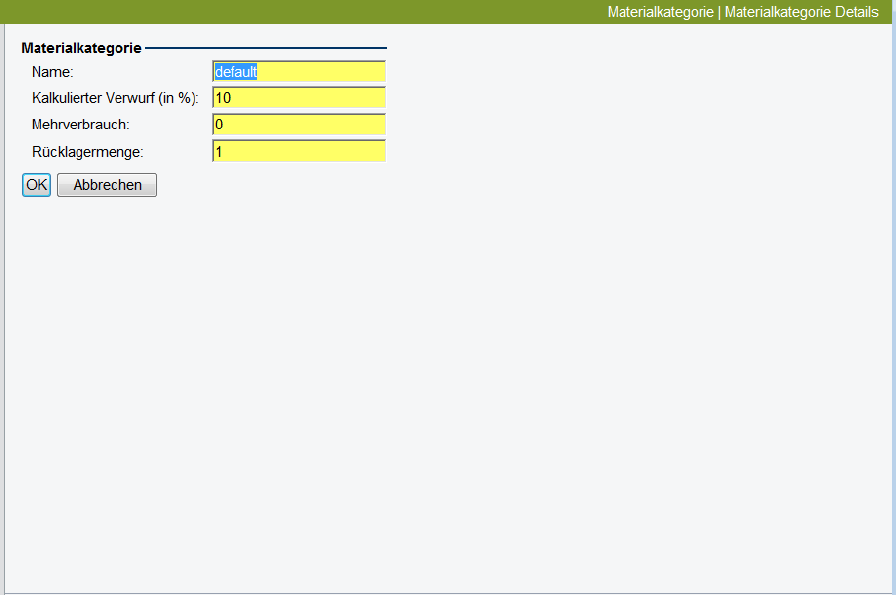
Bild 2 - 55: Dialog Materialkategorie bearbeiten / neu anlegen
Benötigtes Zugriffsrecht für diesen Dialog: MaterialCategory.aspx
In diesem Dialog legen Sie eine neue Materialkategorie an oder ändern eine bereits existierende
Materialkategorie.

3 Bedienoberfläche (Web) 11/2019 DE
208
Vorgehensweise
1. Geben Sie den Namen der neuen Materialkategorie ein.
Beim Bearbeiten einer bereits gespeicherten Materialkategorie kann der Name nicht geändert
werden.
1. Geben Sie den Kalkulierten Verwurf ein.
2. Geben Sie den angenommenen zusätzlichen Mehrverbrauch ein.
Diese Option ist standardmäßig deaktiviert und sollte nur bei besonderen Anforderungen im
Projektumfeld aktiviert werden.
3. Geben Sie die unter Rücklagermenge die Mindestanzahl Bauelemente an, die ein Gebinden haben
muss, damit es wieder zurück in das Lager transportiert werden darf.
Diese Option ist standardmäßig deaktiviert und sollte nur bei besonderen Anforderungen im
Projektumfeld aktiviert werden.
4. Klicken Sie auf OK.
Feldbeschreibung
Hinweis
Pflichtfelder
Die gelb hinterlegten Eingabefelder sind Pflichtfelder.
Materialkategorie
Name
Name der Kategorie.
Kalkulierter Verwurf (in %)
Der für die jeweilige Materialkategorie kalkulierte Verwurf in %.
Dieser Wert wird prozentual angegeben, muss also eine positive Zahl und kleiner 100 sein. Es
können Nachkommastellen angegeben werden.
Mehrverbrauch
Zusätzlicher Verbrauch, der durch die Produktion anfällt.
Diese Option ist standardmäßig deaktiviert und sollte nur bei besonderen Anforderungen im
Projektumfeld aktiviert werden.
Rücklagermenge
Anzahl Bauelemente, die mindestens in einem Gebinde enthalten sein müssen, damit es wieder
zurück in das Lager transportiert werden darf.
Diese Option ist standardmäßig deaktiviert und sollte nur bei besonderen Anforderungen im
Projektumfeld aktiviert werden.
Schaltflächen
OK
Die Eingabe wird gespeichert und der Dialog beendet.
Abbrechen
Die Aktion wird ohne zu speichern abgebrochen und der Dialog beendet.