00900081-06_OM_Material_Manager_2_13_DE.pdf - 第96页
2 Wor kf lows 1 1/2 01 9 D E 9 6 2 . 1 6 I m p l i zi t e B u ch u n g e n W ir d e in G e bi nd e f ür die Pro d uktion an ein e r L in ie a u s g ela g e r t , wird es zun ä c h s t a u f d e n für da s L ag e r b er e…
2 Workflows 11/2019 DE
95
2.15 Barcode erzeugen
Zum Erleichtern der Bearbeitung, z.B. bei der Materialidentifizierung, können einge Funktionen des
Material Managers auch direkt über Tasten-Kombinationen an der Tastatur oder durch das Scannen
entsprechender Kommando-Barcodes mit dem PDA ausgelöst werden.
Zum Erzeugen von Barcodes, z.B. zum Scannen von Kommandos oder Drucken von Etiketten,
empfehlen wir folgende Vorgehensweise:
1. Öffnen Sie ein leeres Word-Dokument.
2. Geben Sie den gewünschten Code ein, zum Beispiel "$ENTER$" oder eine Gebindenummer
"$xxxxxxxxxx$".
Es ist wichtig, dass der Text jeweils mit $ beginnt und endet.
3. Markieren Sie den eingegebenen Text und weisen Sie ihm die Schriftart 3of9 zu.
4. Drucken Sie den Barcode.
2 Workflows 11/2019 DE
96
2.16 Implizite Buchungen
Wird ein Gebinde für die Produktion an einer Linie ausgelagert, wird es zunächst auf den für das
Lagerbereich definierten PIckingPlace gebucht. Wenn das Gebinde dann an der Linie ankommt, wird es
auf die Linie umgebucht.
Sie können eine Linie jedoch auch so konfigurieren, dass das ausgelagerte Material direkt auf die Linie
gebucht wird.
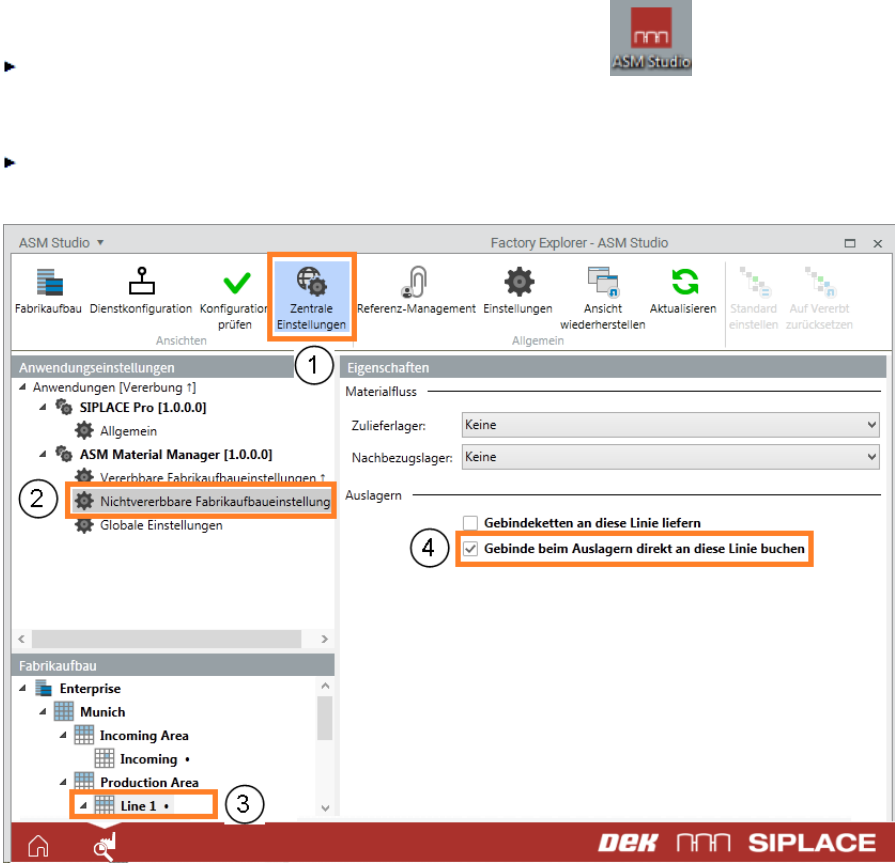
Um das ausgelagerte Material direkt auf die Linie buchen zu lassen gehen Sie folgendermaßen vor:
Starten Sie das ASM Studio mit einem Doppelklick auf das Symbol auf Ihrem Desktop
bzw. ab Windows 8 auf die entsprechende Kachel.
Das Home-Fenster von ASM Studio wird angezeigt.
Klicken Sie auf Factory Explorer.
Das Hauptfenster des Factory Explorers wird angezeigt.
1. Klicken Sie in der Menü-Zeile auf Zentrale Einstellungen.
2. Markieren Sie in der Baumstruktur Anwendungseinstellungen - Material Manager den Eintrag
Nichtvererbbare Fabrikaufbaueinstellungen.
3. Markieren Sie in der Baumstruktur Fabrikaufbau die Linie, die Sie konfigurieren wollen.
4. Aktivieren Sie im Bereich Auslagern die Option Gebinde beim Auslagern direkt an diese Linie
buchen.

2 Workflows 11/2019 DE
97
Weitere implizite Buchungen
l Wird ein Gebinde nach der Produktion abgerüstet, wird es an den alphnumerisch ersten Lagerort des
Zulieferlagers gebucht. Dies kann z.B. der für das Zulieferlager definierte PIckingPlacesein.
l MSD-Material wird beim Abrüsten immer an den PIckingPlace des Zulieferlagers gebucht.
l Das Ziehen eines Zuführmoduls an der Linie führt automatisch zum Umbuchen des gerüsteten
Gebindes an den PIckingPlace des Zulieferlagers.
Hinweis
MSA
Beim MSA gibt es andere implizite Buchungen.