00900081-06_OM_Material_Manager_2_13_DE.pdf - 第243页
3 Be d ien o b er fläche (Web ) 1 1/2 01 9 D E 2 43 Sc h a ltf lä c h e n Be n u t z e r b e a r b e it e n Ö f f n e t d en D ia log , in d e m Sie d ie D a t e n d e s zuvor au sge wäh lten B e nu tz e rs b ea r b e it…
3 Bedienoberfläche (Web) 11/2019 DE
242
3.8.4 Benutzerverwaltung
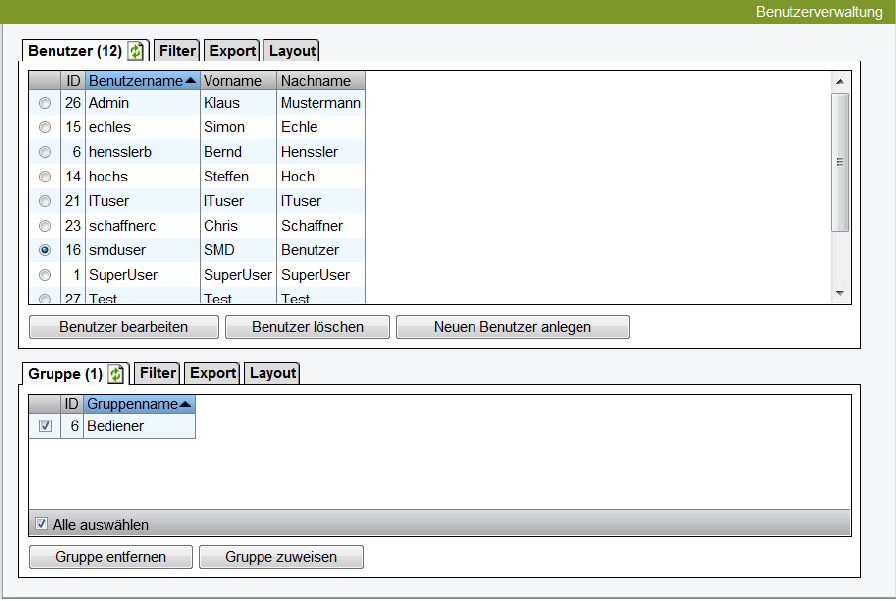
Bild 2 - 73: Dialog Benutzerverwaltung
Benötigtes Zugriffsrecht für diesen Dialog: UserManagement.aspx
In diesem Dialog verwalten Sie die im System bekannten Benutzer und können diese bearbeiten, nicht
mehr benötigte Benutzer löschen und neue Benutzer anlegen.
Zusätzlich können Sie Benutzer über Gruppe zuweisen einer oder mehrerenr Benutzergruppen
zuordnen und damit den Benutzern die Gruppenrechte für den Zugriff auf bestimmte Dialoge des Material
Managers ermöglichen bzw. über Gruppe entfernen Gruppenzugehörigkeiten und damit Zugriffsrechte
wieder entziehen.
Tabelle Benutzer
In dieser Tabelle werden alle im System bekannten Benutzer mit deren Nummer und Name angezeigt.
ID
Nummer, die beim Anlegen des Benutzers vom System automatisch vergeben wurde.
Benutzername
Name der Benutzerkennung, der vom Administrator vergeben wurde.
Vorname
Vorname des Benutzers.
Nachname
Nachname des Benutzers.
3 Bedienoberfläche (Web) 11/2019 DE
243
Schaltflächen
Benutzer bearbeiten
Öffnet den Dialog, in dem Sie die Daten des zuvor ausgewählten Benutzers bearbeiten können.
Benutzer löschen
Löscht den zuvor ausgewählte Benutzer samt seiner Gruppenzgehörigkeiten.
Neuer Benutzer anlegen
Öffnet den Dialog, in dem Sie einen neuen Benutzer angelegen können.
Tabelle Gruppe
In dieser Tabelle werden die Gruppen angezeigt, die dem gewählten Benutzer zugewiesen sind.
ID
Nummer der Gruppe, die im Dialog Gruppenverwaltung automatisch vergeben wurde.
Gruppenname
Name der Gruppe, die im Dialog Gruppenverwaltung vom Administrator vergeben wurde.
Alle auswählen
Wenn Sie diese Option aktivieren, werden alle in der Tabelle enthaltenen Einträge ausgewählt.
Schaltflächen
Gruppe entfernen
Dem in der oberen Tabelle ausgewähltem Benutzer werden die Zugehörigkeiten zu den in der unteren
Tabelle ausgewählten Gruppen und damit bestimmte Zugriffrechte entzogen.
Gruppe zuweisen
Öffnet den Dialog, in dem Sie dem in der oberen Tabelle ausgewähltem Benutzer
Gruppenzugehörigkeiten und damit bestimmte Zugriffrechte zuweisen können.
3 Bedienoberfläche (Web) 11/2019 DE
244
3.8.4.1 Benutzer bearbeiten / neu anlegen
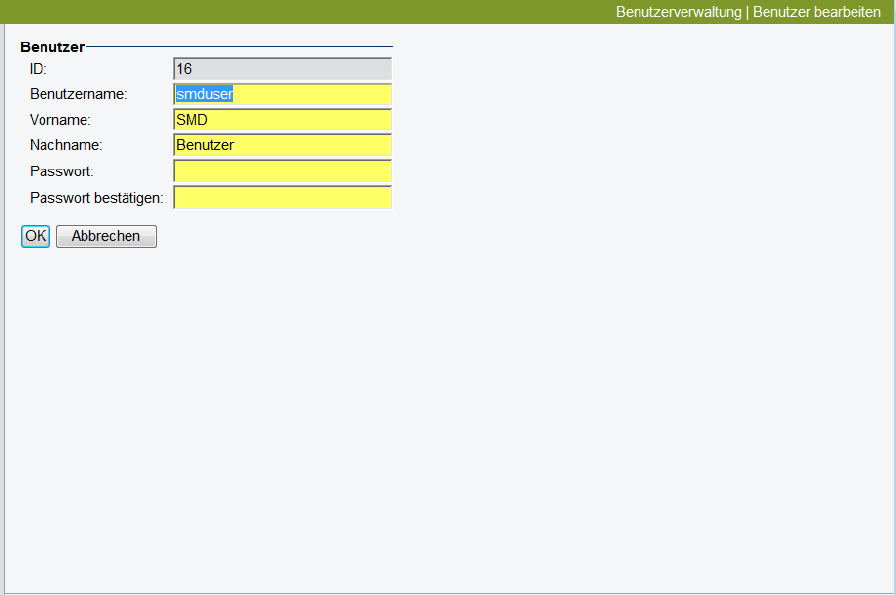
Bild 2 - 74: Dialog Benutzer bearbeiten / neu anlegen
In dieser Dialog bearbeiten Sie die Daten eines vorhandenen Benutzers oder legen einen neuen Benutzer
an.
Vorgehensweise
1. Geben Sie unter Benutzername die Kennung ein, mit der sich der Benutzer am System anmelden
kann.
2. Geben Sie den Namen des Benutzers ein.
3. Vergeben Sie für den Benutzer ein Passwort.
4. Geben Sie das Passwort erneut ein.
Dieses Passwort kann vom Benutzer später geändert werden.
5. Klicken Sie auf OK.
Der Benutzer wird im System angelegt.
Ein neuer Benutzer kann sich jetzt am System anmelden, verfügt jedoch über KEINE Zugriffsrechte.