00900081-06_OM_Material_Manager_2_13_DE.pdf - 第342页
5 Be die n o be r fläche A p p "Mate ria l Ma na g e r " 1 1/2 01 9 D E 3 42 L is t e n t y p a u sw ä h le n Vor e in g est e llt sin d a lle L ist en ty pe n akt iv ie r t , a lle S cha lter st eh e n a u f r…
5 Bedienoberfläche App "Material Manager" 11/2019 DE
341
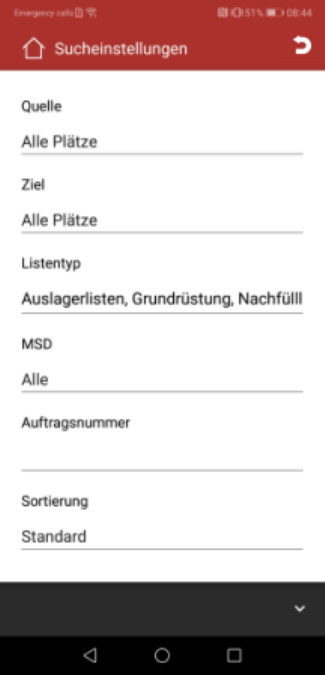
Filter-Dialog
In dieser Ansicht können Sie die Anzahl der angezeigten
Auslagerlisten anhand der folgenden Filterkriterien reduzieren.
Quelle
Lagerorte, aus den Gebinde entnommen werden sollen.
Ziel
Lagerorte, zu denen Gebinde geliefert werden sollen.
Listentyp
Voreingestellt sind alle Listentypen ausgewählt.
Mit Tippen auf Listentyp öffnen Sie einen Dialog, in dem
Sie einen oder mehrere Listentypen ausblenden können. Ein
Beschreibung zu diesem Dialog finden Sie weiter unten.
MSD
Hier wählen Sie, ob Listen nur MSD-Gebinde, keine MSD-
Gebinde oder alle Gebinde
Auftragsnummer
Hier können Sie eine Auftragsnummer eingeben.
Es werden anschließend nur Auslagerlisten angezeigt, die
die angegebene Auftragsnummer betreffen.
Sortierung
Hier stellen Sie die Reihenfolge der angezeigten
Auslagerlisten ein.
Standard
Die Standard-Sortierung ist:
1. Nachbezugslisten
2. Alle anderen Listen gemäß NSA-Sortierung
3. Auslagerlisten
5 Bedienoberfläche App "Material Manager" 11/2019 DE
342
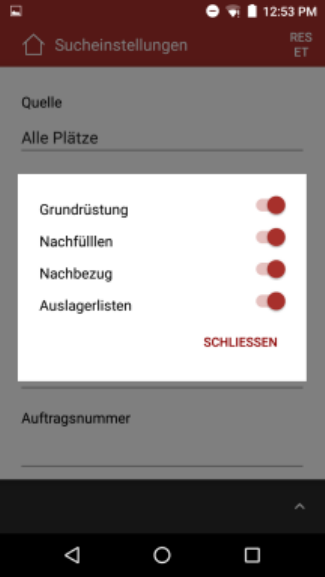
Listentyp auswählen
Voreingestellt sind alle Listentypen aktiviert, alle Schalter
stehen auf rot.
Um einen oder mehrere Listentypen auszublenden, schieben
Sie den/die entsprechenden Schalter nach links. Der jeweilige
Schalter wird deaktiviert und ausgegraut angezeigt.
Um die Auswahl zu speichern und zu beenden, tippen Sie auf
SCHLIESSEN.
5 Bedienoberfläche App "Material Manager" 11/2019 DE
343
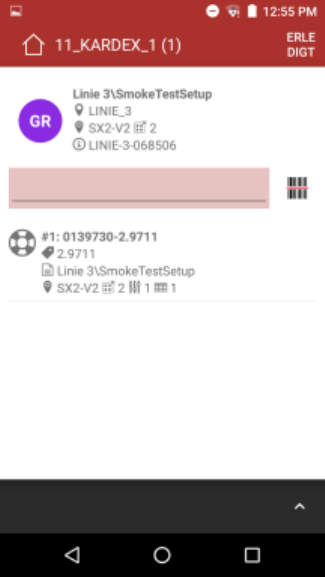
Auslagerliste abarbeiten
Von oben nach unten sehen Sie in der App:
l den Lagerort, an den das Material ausgelagert wird
l die Auslagerliste, die Sie gerade bearbeiten
l die Gebinde, die sich auf der Auslagerliste befinden
Um die Auslagerliste abzuarbeiten:
1. Entnehmen Sie das in der Auslagerungsliste erste Gebinde
aus dem vorgegebenen Lagerort.
2. Scannen Sie den Barcode des Gebindes oder geben Sie die
Gebindenummer über die Tastatur ein.
Das Gebinde wird aus dem Lagerort ausgebucht und auf
den als PickingPlace definierten Lagerort des
Lagerbereichs gebucht.
3. Wiederholen Sie Schritt 1 bis 3, bis Sie die Auslagerliste
vollständig abgearbeitet haben.
4. Wenn Sie die Auslagerliste vollständig abgearbeitet haben
wird der Dialog automatisch geschlossen.
Wenn am Mobilgerät jedoch noch Gebinde angezeigt
werden, die sich nicht an dem Lagerort befinden, tippen Sie
auf ERLEDIGT, um den Dialog zu beenden. In diesem Fall
wird versucht, dieses Gebinde später in einem anderen
Lagerort zu finden.