00900081-06_OM_Material_Manager_2_13_DE.pdf - 第250页
3 Be d ien o b er fläche (Web ) 1 1/2 01 9 D E 2 50 3 . 8 . 5 . 2 Zu g r iff sr e c h t e z u w e ise n Bi l d 2 - 7 8: Dial og Z ugr iffs r echte z uw eis en Ben ö tigtes Zug r iff s r ech t für die sen D ialo g : Acc e…
3 Bedienoberfläche (Web) 11/2019 DE
249
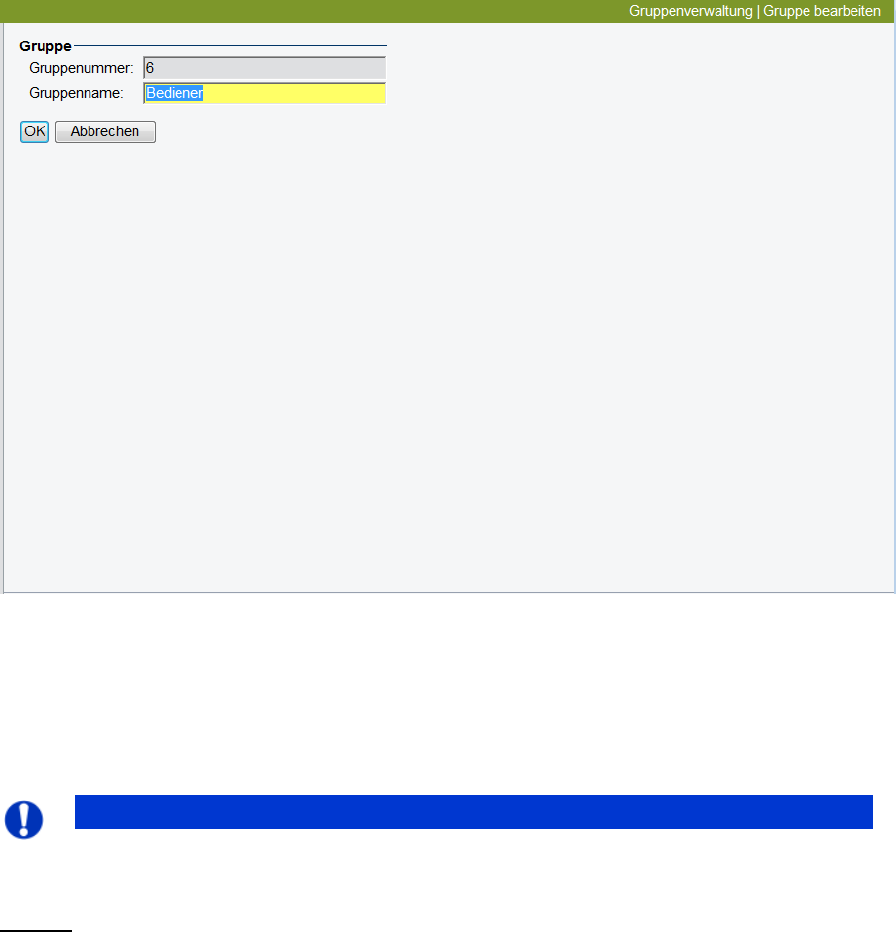
3.8.5.1 Gruppe bearbeiten / neu anlegen
Bild 2 - 77: Dialog Gruppe bearbeiten / neu anlegen
Benötigtes Zugriffsrecht für diesen Dialog: GroupManagement.aspx
In diesem Dialog ändern Sie den Namen einer bereits vorhandenen Benutzergruppe oder legen eine neue
Benutzergruppe an.
Feldbeschreibung
Hinweis
Pflichtfeld
Das gelb hinterlegte Eingabefeld ist ein Pflichtfeld.
Gruppe
Gruppennummer
Interne Nummer der Gruppe.
Die Nummer wird vom System vergeben, wenn die Gruppe angelegt wird, und kann nicht geändert
werden.
Gruppenname
Name der Benutzergruppe.
Schaltflächen
OK
Die Eingabe wird gespeichert und der Dialog beendet.
Abbrechen
Die Aktion wird ohne zu speichern abgebrochen und der Dialog beendet.
3 Bedienoberfläche (Web) 11/2019 DE
250
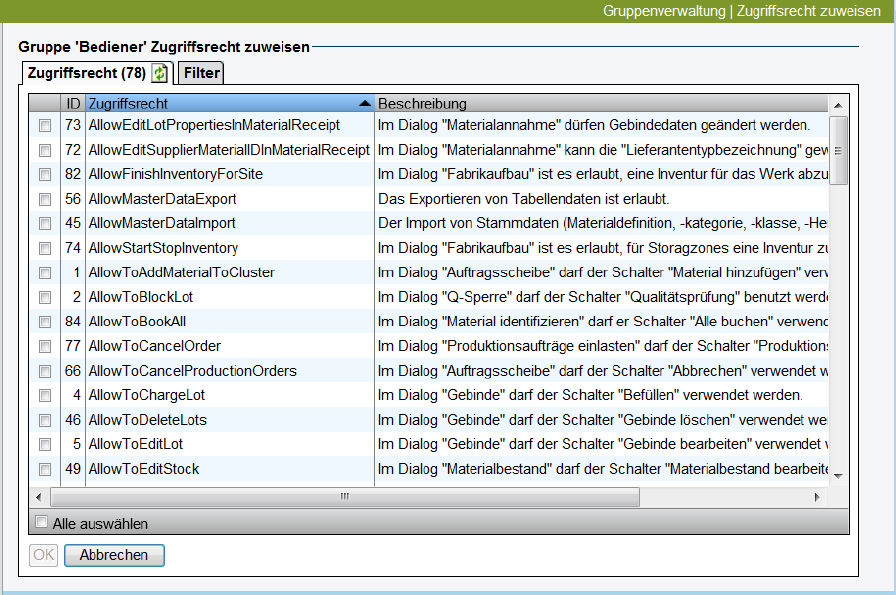
3.8.5.2 Zugriffsrechte zuweisen
Bild 2 - 78: Dialog Zugriffsrechte zuweisen
Benötigtes Zugriffsrecht für diesen Dialog: AccessRight.aspx
In diesem Dialog werden alle Zugriffsrechte angezeigt, die der ausgewählten Benutzergruppe noch nicht
zugewiesen sind.
Aktivieren Sie die Zugriffsrechte, die Sie der Benutzergruppe hinzufügen wollen, und klicken Sie
anschließend auf OK.
Tabelle Zugriffsrechte
Erste Spalte
In dieser Spalte aktivieren bzw. deaktivieren Sie jeweils ein Zugriffsrecht.
ID
Interne Nummer des Zugriffsrechts.
Zugriffsrecht
Beschreibender Text zum Zugriffsrecht.
Alle auswählen
Wenn Sie diese Option aktivieren, werden alle in der Tabelle enthaltenen Einträge ausgewählt.
Schaltflächen
OK
Die Eingabe wird gespeichert und der Dialog beendet.
Abbrechen
Die Aktion wird ohne zu speichern abgebrochen und der Dialog beendet.
3 Bedienoberfläche (Web) 11/2019 DE
251
3.9 Administration
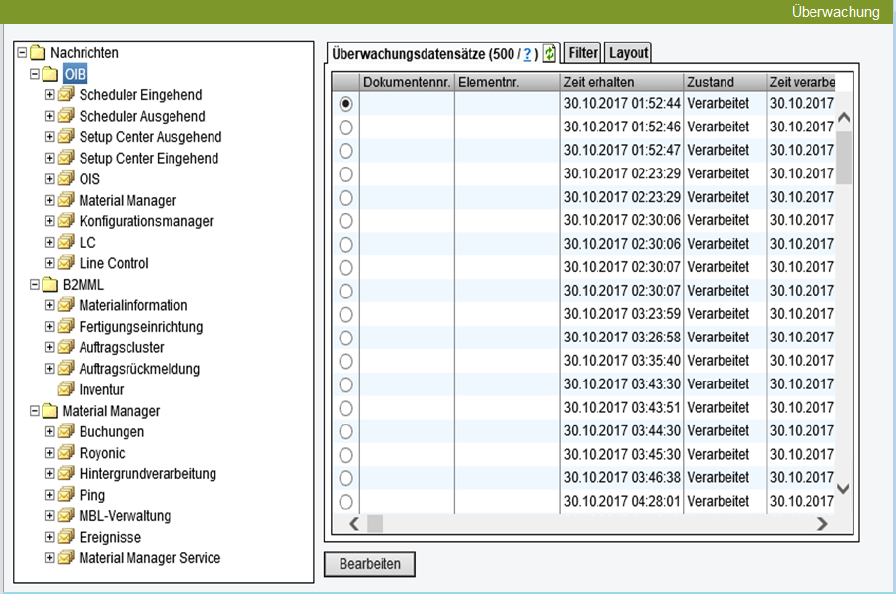
3.9.1 Schnittstelle (Überwachung)
Bild 2 - 79: Dialog Überwachung
Benötigtes Zugriffsrecht für diesen Diaolg: MonitorRecords.aspx
In diesem Dialog lassen Sie sich die vorhandenen Überwachungsdatensätze zu verschiedenen
Themenbereichen anzeigen.
Dieser Dialog dient dazu, Administratoren bei der Fehleranalye und -behebung zu unterstützen.
Um bestimmte Überwachungsdatensätze zu finden, wählen Sie in der Baumstruktur den gewünschten
Themenbereich. Alle zum ausgewählten Thema vorhandenen Meldungen werden in der Tabelle
Überwachungsdatensätze angezeigt.
Zusätzlich können Sie einen Filter verwenden, um die Anzahl der angezeigten
Überwachungsdatensätze zu reduzieren.