00900081-06_OM_Material_Manager_2_13_DE.pdf - 第191页
3 Be d ien o b er fläche (Web ) 1 1/2 01 9 D E 1 91 Sc h a ltf lä c h e n O K D ie Ein g a be w ird ge spe iche r t, d as G eb in d e wird ge spe r r t u n d d er D ia log be e n de t. Ab b r e c h e n D ie Akt io n w ir…
3 Bedienoberfläche (Web) 11/2019 DE
190
Qualitätsprüfung
Öffnet den Dialog, in dem Sie das ausgewählte Gebinde sperren und eine Begründung eintragen,
warum das ausgewählte Gebinde einer Qualitätsprüfen unterzogen werden soll.
Das ausgewählte Gebinde ist anschließend "nur" im Material Manager für die Produktion gesperrt.
Benötigtes Zugriffsrecht für diese Funktion: AllowToBlockLot
Entsperren
Hebt die Sperre für das ausgewählte Gebinde wieder auf.
Benötigtes Zugriffsrecht für diese Funktion: AllowToUnblockLot
3.5.7.1 Qualitätssperre - Sperrgrund
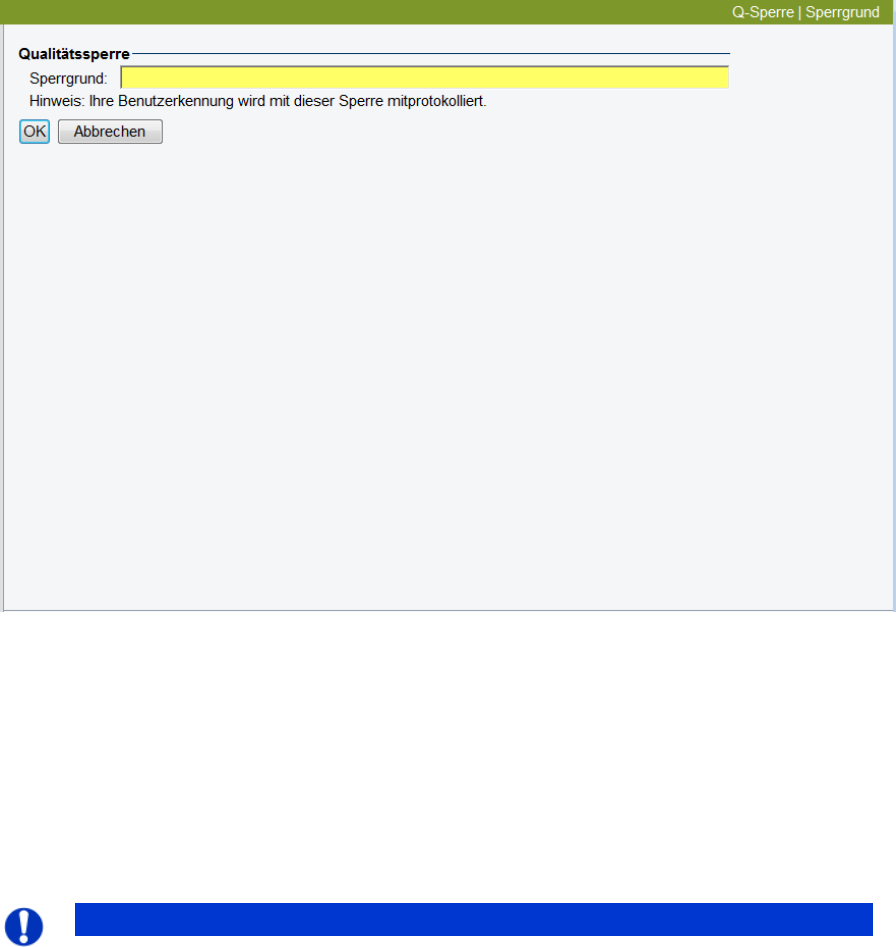
Bild 2 - 47: Dialog Qualitätssperre - Sperrgrund
Benötigtes Zugriffsrecht für diesen Dialog: AllowToQualityBlockLot.
In diesem Dialog geben Sie unter Sperrgrund die Begründung ein, warum das ausgewählte Gebinde
gesperrt wird.
1. Geben Sie die Begründung für die Sperre ein.
2. Klicken Sie auf OK.
Das ausgewählte Gebinde wird anschließend sowohl im Material Manager als auch im Setup Center für
die Produktion gesperrt.
Hinweis
Ihre Benutzerkennung wird mit dieser Sperre protokolliert.
3 Bedienoberfläche (Web) 11/2019 DE
191
Schaltflächen
OK
Die Eingabe wird gespeichert, das Gebinde wird gesperrt und der Dialog beendet.
Abbrechen
Die Aktion wird ohne zu speichern abgebrochen und der Dialog beendet.
3.5.7.2 Qualitätsprüfung - Sperrgrund
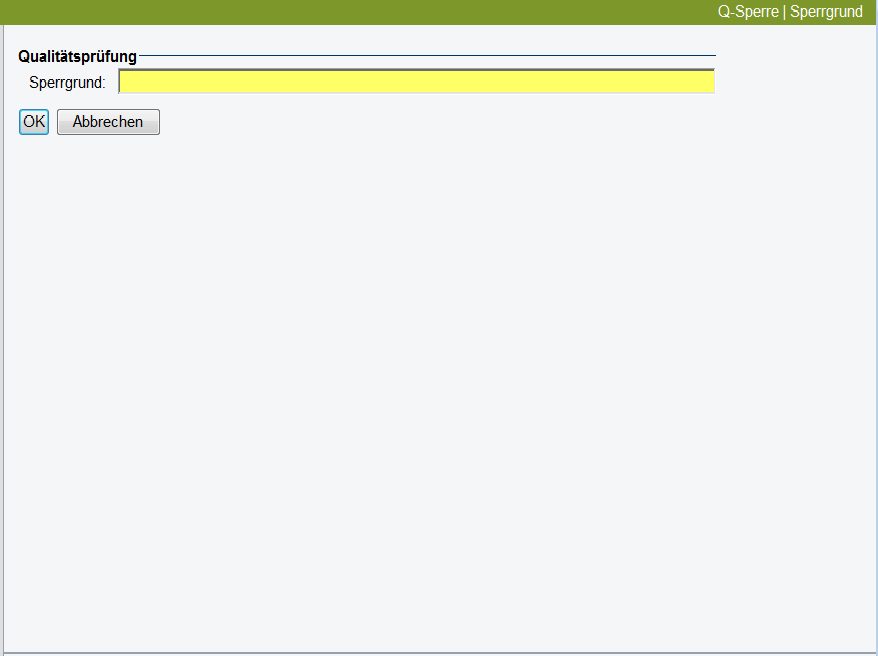
Bild 2 - 48: Dialog Qualitätsprüfung - Sperrgrund
Benötigtes Zugriffsrecht für diesen Dialog: AllowToBlockLot.
In diesem Dialog geben Sie unter Sperrgrund die Begründung ein, warum das ausgewählte Gebinde
einer Qualitätsprüfung unterzogen werden soll.
1. Geben Sie die Begründung für die Sperre ein.
2. Klicken Sie auf OK.
Das ausgewählte Gebinde wird anschließend im Material Manager für die Produktion gesperrt.
Schaltflächen
OK
Die Eingabe wird gespeichert, das Gebinde wird gesperrt und der Dialog beendet.
Abbrechen
Die Aktion wird ohne zu speichern abgebrochen und der Dialog beendet.
3 Bedienoberfläche (Web) 11/2019 DE
192
3.5.8 Gebinde aufteilen
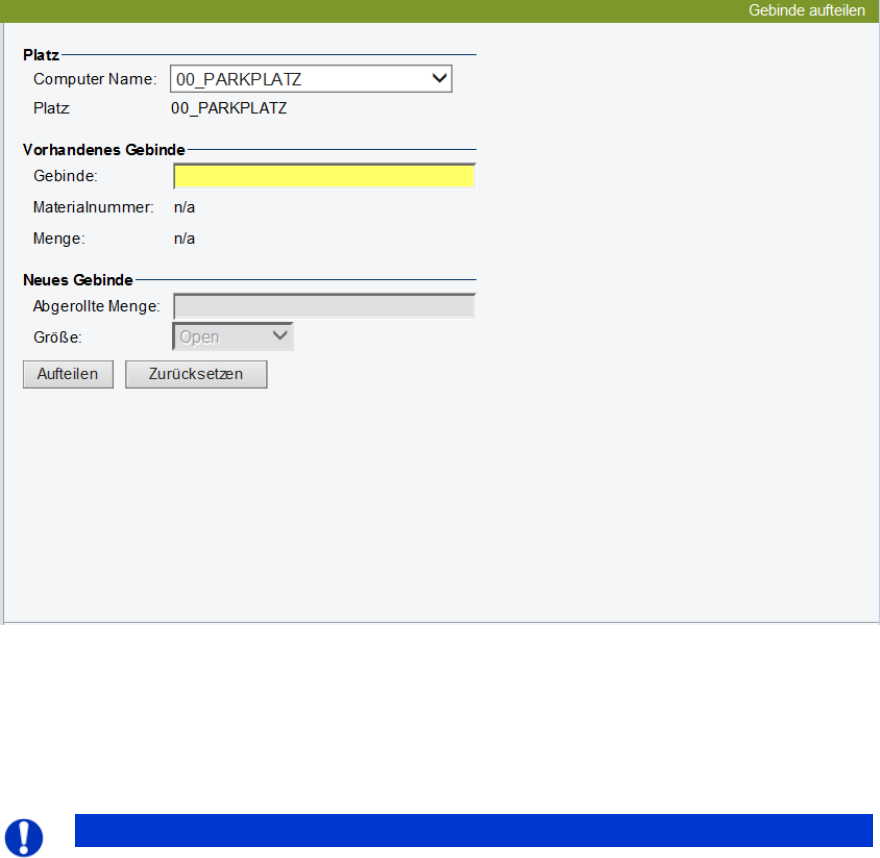
Bild 2 - 49: Dialog Gebinde aufteilen
Benötigtes Zugriffsrecht für diesen Dialog: SplitMaterialLot.aspx
In diesem Dialog können Sie ein Gebinde in zwei Gebinde aufteilen. Ein neues Gebinde mit der
angegebenen Anzahl Bauelemente (Menge) wird angelegt und das alte Gebinde mit entsprechend
reduzierter Menge gespeichert.
Hinweis
Gebinde-ID
Das neue Gebinde erhält eine ID gemäß der Sequenz „Lot“. Die Sequenz „SplitLot“ wird nur
für das Aufteilen von Schüttgut verwendet.