00900081-06_OM_Material_Manager_2_13_DE.pdf - 第102页
3 Be d ien o b er fläche (Web ) 1 1/2 01 9 D E 1 02 3. 2 . 4 K ennw o r t ände r n H in w e is W e nn Sie b er e its b eim Ma ter ia l Ma na g e r a n ge me ld e t sind , m üss e n Sie sic h zum Än de r n d e s Ken n wor…
3 Bedienoberfläche (Web) 11/2019 DE
101
3.2.3 Abmelden
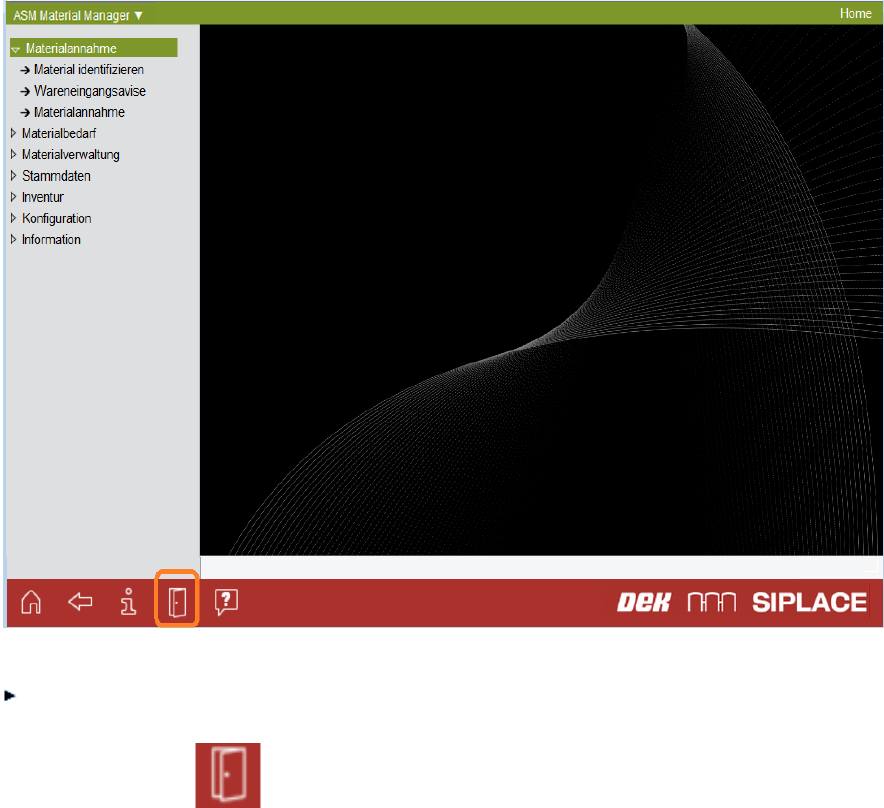
Bild 2 - 11: Abmelden
Um Ihre aktuelle Session im Material Manager zu verlassen, klicken Sie in der Fußzeile des
Hauptfensters auf .
Der aktuelle Dialog wird ohne speichern geschlossen, der Material Manager beendet und der Anmelde-
Dialog wird angezeigt.
3 Bedienoberfläche (Web) 11/2019 DE
102
3.2.4 Kennwort ändern
Hinweis
Wenn Sie bereits beim Material Manager angemeldet sind, müssen Sie sich zum Ändern des
Kennworts zuerst abmelden.
Um Ihr Kennwort zu ändern, gehen Sie folgendermaßen vor:
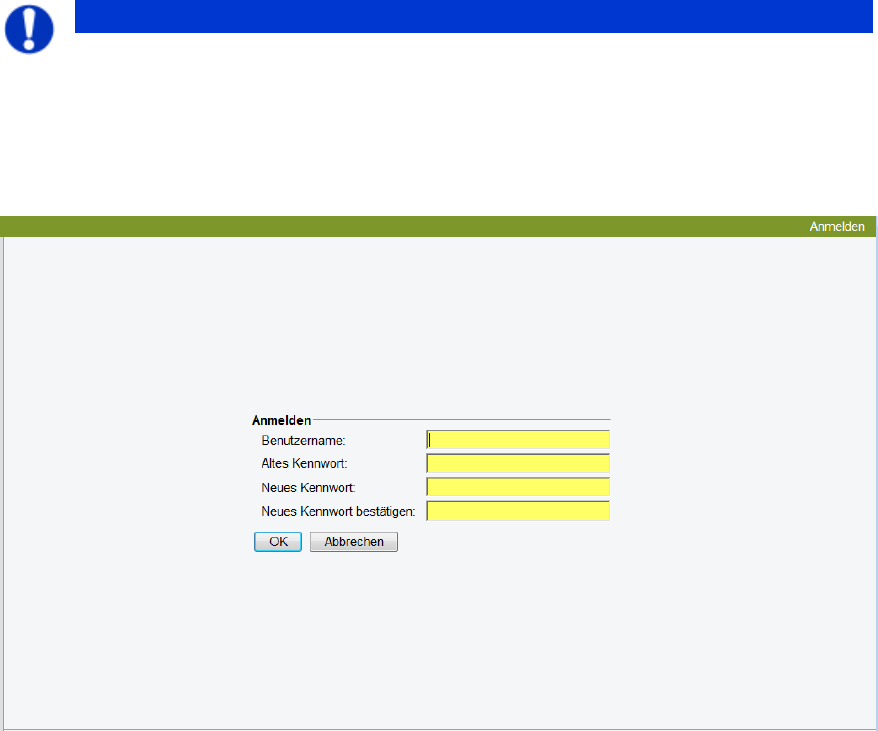
1. Klicken Sie im Anmeldedialog des Material Managers auf Kennwort ändern.
Der Dialog zum Ändern des Kennworts wird angezeigt.
Bild 2 - 12: Dialog Kennwort ändern
2. Geben Sie unter Benutzername die Kennung ein, unter der Sie arbeiten.
3. Geben Sie unter Altes Kennwort Ihr bisheriges Kennwort ein.
4. Geben Sie unter Neues Kennwort Ihr neues Kennwort ein.
5. Geben Sie unter Neues Kennwort bestätigen das neue Kennwort zur Kontrolle erneut ein.
6. Klicken Sie auf OK.
Ihre Eingaben werden geprüft.
Wurden alle Angaben korrekt eingegeben, wird das neue Kennwort gespeichert und Ihre Kennung kann
ab sofort nur mit dem neuen Kennwort verwendet werden.

3 Bedienoberfläche (Web) 11/2019 DE
103
3.2.5 Daten importieren
Um das Erfassen von Stammdaten zu erleichtern ist es möglich, diese in einer externen Datei zu
editieren und anschließend in den Material Manager zu importieren.
Vorgehensweise
Um Daten in den Material Manager zu importieren gehen Sie folgendermaßen vor:
l Erstellen Sie die gewünschte Import-Datei (siehe Abschnitt Import-Datei erstellen auf Seite 103).
l Importieren Sie die erstellte Datei in den Material Manager (siehe Abschnitt CSV-Datei importieren
auf Seite 105).
l Überprüfen Sie, ob der Import erfolgreich war (siehe Abschnitt Import überprüfen auf Seite 105).
3.2.5.1 Import-Datei erstellen
1. Erzeugen Sie eine leere Import-Datei im CSV-Format.
2. Tragen Sie die Daten, die Sie später importieren wollen, entsprechend der zum Objekt passenden
Datenstruktur in die Import-Datei ein.
Alternativ können Sie die CSV-Datei auch durch einen Export aus z.B. Excel erzeugen.
Hinweis
Eine Beschreibung der verschiedenen Datenstrukturen finden Sie im Anhang im Abschnitt
Datenstrukturen für den Import auf Seite 385.
Aufbau der CSV-Dateien
Für das Erstellen einer CSV-Datei gelten die folgenden Regeln:
l Die Import-Datei muss entsprechend der jeweils vorgegebenen Datenstruktur wie eine Tabelle
organisiert sein.
l Jede Zeile entspricht genau einem Datensatz.
l Die Werte müssen in der korrekten, durch die Datenstruktur vorgegebenen Reihenfolge in die
Datenfelder eingetragen werden.
l Die einzelnen Datenfelder müssen durch das Trennzeichen Semikolon (;) von einander getrennt sein.
l Einige Datenfelder in der Import-Datei sind optional. Wenn Sie eines dieser Datenfelder nicht befüllen
wollen, lassen Sie dieses Feld leer (Leer-String, kein Leerzeichen). In der Import-Datei stehen an
dieser Stelle zwei Semikolon direkt hintereinander.
Hinweis
Überschriftszeilen, Leerzeilen und Kommentare sind in der Import-Datei nicht vorgesehen.