00900081-06_OM_Material_Manager_2_13_DE.pdf - 第195页
3 Be d ien o b er fläche (Web ) 1 1/2 01 9 D E 1 95 3 . 6 S t a m m d a t e n In die sem Ab s c h n it t fin de n Sie B e s chr e ibu n g e n z u m Erfass e n u nd Ver walter n de r Ba sis da ten , d ie S ie zum Arb e it…

3 Bedienoberfläche (Web) 11/2019 DE
194
Neues Gebinde
Abgerollte Menge
Anzahl der Bauelemente, die in das neue Gebinde übernommen werden soll. Die restlichen
Bauelemente verbleiben im alten Gebinde.
Größe
Größe des Lagerfachs, in das das neue Gebinde eingelagert werden kann. Dieser Wert ist abhängig
von der Größe des Rollenträgers, der für das neue Gebinde verwendet wird.
Schaltflächen
Aufteilen
Teilt das Gebinde auf, die Gebinde werden gebucht und die neuen Etiketten gedruckt.
Zurücksetzen
Die Aktion wird abgebrochen und alle Felder geleert.
3 Bedienoberfläche (Web) 11/2019 DE
195
3.6 Stammdaten
In diesem Abschnitt finden Sie Beschreibungen zum Erfassen und Verwaltern der Basisdaten, die Sie
zum Arbeiten mit dem Material Manager benötigen.
3.6.1 Materialdefinition
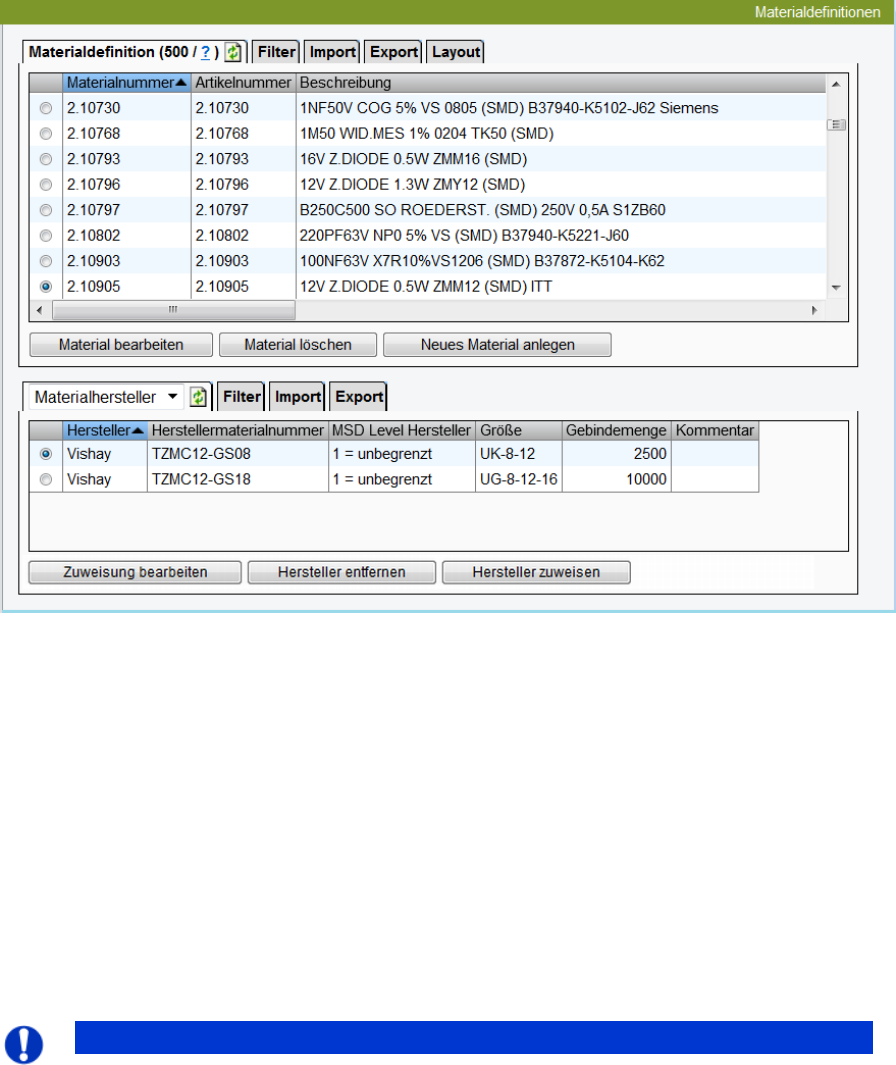
Bild 2 - 50: Dialog Materialdefinitionen
Benötigtes Zugriffsrecht für diesen DialogAllowToEditMaterialDefinitions
In einer Materialdefinition werden die Attribute eines Materials hinterlegt. Da das gleiche Material von
unterschiedlichen Herstellern (Lieferanten) bezogen werden kann, können jedem Material mehrere
Hersteller zugeordnet werden. Um die Verwendung eines Materials übersichtlicher zu gestalten, kann
dieses den geeigneten Materialklassen zugeordnet werden.
In diesem Dialog verwalten Sie die im Material Manager verwendeten Materialdefinitionen und können
diese bearbeiten, nicht mehr benötigte Einträge löschen und neue anlegen.
Wählen Sie in der Tabelle Materialdefiniton ein Material aus, werden in der unteren Tabelle wahlweise
(Auswahlliste) die Hersteller oder die dem Material zugewiesenenMaterialklassen angezeigt.
Um bestimmte Einträge leichter zu finden können Sie einen Filter einsetzen, der die Anzahl der in der
Tabelle angezeigten Einträge reduziert.
Hinweis
Die Herstellerinformationen zum Material müssen nur dann gepflegt werden, wenn diese bei
der Materialannahme geprüft bzw. übernommen werden sollen.

3 Bedienoberfläche (Web) 11/2019 DE
196
Vorgehensweise Neue Materialdefinition anlegen
1. Klicken Sie auf Neues Material anlegen.
2. Tragen Sie in dem dann angezeigten Dialog die Eigenschaften des Materials ein und klicken Sie auf
OK.
Die neu angelegte Materialdefinition wird in der Tabelle angezeigt.
3. Markieren Sie die neue Materialdefinition in der Tabelle.
4. Wählen Sie in der unteren Tabelle die Ansicht Materialhersteller.
5. Klicken Sie auf Neuen Hersteller anlegen.
6. Tragen Sie in dem dann angezeigten Dialog den Hersteller, von dem Sie das Material beziehen, und
die weiteren Hersteller-Informationen zum Material ein.
Hinweis
Wenn der Hersteller noch nicht im System bekannt ist, muss dieser zuerst unter
Stammdaten - Hersteller im Dialog Hersteller anlegen angelegt werden.
7. Klicken Sie auf OK.
Tabelle Materialdefinition
In dieser Tabelle werden die Informationen zu den einzelnen Materialien angezeigt. Sie können neu
angelegt, geändert und gelöscht werden.
Materialnummer
Alias-Bezeichnung des Materials für die kaufmännische Verwendung.
In der Regel ist der Eintrag identisch mit der Artikelnummer, es kann aber auch ein Alias angegeben
werden.
Artikelnummer
Interne Nummer des Materials für die technische Verwendung, z.B. in SIPLACE Pro und Setup
Center
Diese Nummer stimmt überein mit der BE-Nummer des Materials, wie sie in SIPLACE Pro
verwendet wird.
Beschreibung
Beschreibender Text zum Material.
MSD Level
Angabe, wie lang das Material nach dem Öffnen der luftdichten Verpackung für die Produktion
genutzt werden kann.
Leuchtklasse erforderlich
Zeigt an, ob bei der Materialannahme (Identifizieren) des Materials die Leuchtklasse angegeben
werden muss.