00900081-06_OM_Material_Manager_2_13_DE.pdf - 第111页
3 Be d ien o b er fläche (Web ) 1 1/2 01 9 D E 1 11 3 . 3 M a t e ri a l a n n a h m e 3. 3 . 1 M a t er ia l i den t i f i zi er en und Et ike t t e n dr ucke n Bi l d 2 - 1 8: Dial og Mater ial i dentifi z i er e n u n…
3 Bedienoberfläche (Web) 11/2019 DE
110
3.2.7.3 Layout anpassen
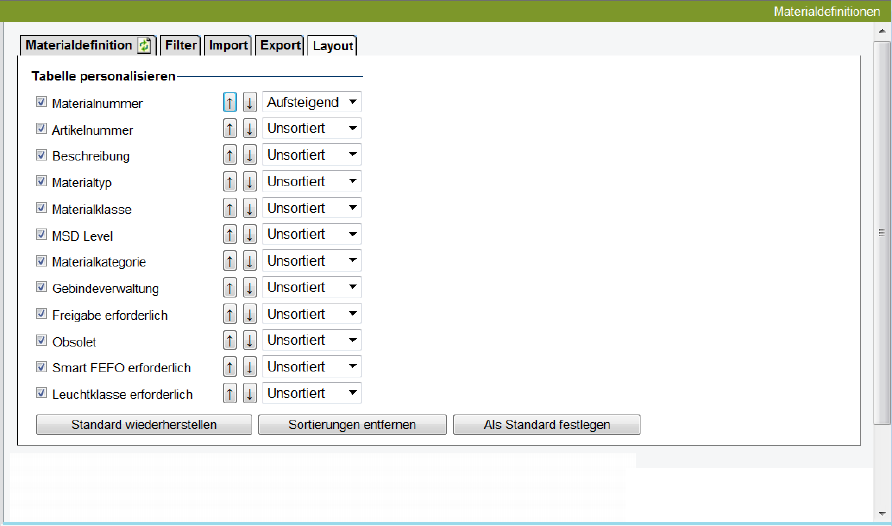
In diesem Dialog können Sie das Layout einer Tabelle entsprechend ihren Bedürfnissen anpassen. Sie
definieren, welche Spalten in welcher Reihenfolge angezeigt werden und nach welchem Inhalt die
angezeigten Daten sortiert werden sollen.
Bild 2 - 17: Dialog Layout
Zum Anpassen des Tabellenlayouts gehen Sie folgendermaßen vor:
1. Klicken Sie auf die Registerkarte Layout.
2. Stellen Sie das von Ihnen gewünschte Tabellenlayout ein.
l Durch aktivieren / deaktivieren der jeweiligen Checkbox links neben dem Spaltennamen blenden
Sie diese Spalte der Tabelle separat ein- oder aus.
l Durch Klicken auf die Pfeil-Icons gestalten Sie die Reihenfolge der einzelnen Spalten.
Entprechend ihrer Reihenfolge von oben nach unten werden die Spalten in der Tabelle von links
nach rechts angezeigt.
Alternativ können die Spalten auch per Drag&Drop verschoben werden.
l Durch Einstellen der Sortierreihenfolge innerhalb einer Spalte (unsortiert/aufsteigend/absteigend)
bestimmen Sie die Reihenfolge der in der Tabelle angezeigten Datensätze (Zeilen).
Schaltflächen
Standard wieder herstellen
Stellt die voreingestellte Darstellung der Daten (Standard) in der Tabelle wieder her.
Sortierung entfernen
Setzt alle geänderten Sortierreihenfolgen der Spalten auf Unsortiert zurück .
Als Standard festlegen
Definiert die aktuelle Einstellung als neuen Standard.
3 Bedienoberfläche (Web) 11/2019 DE
111
3.3 Materialannahme
3.3.1 Material identifizieren und Etiketten drucken
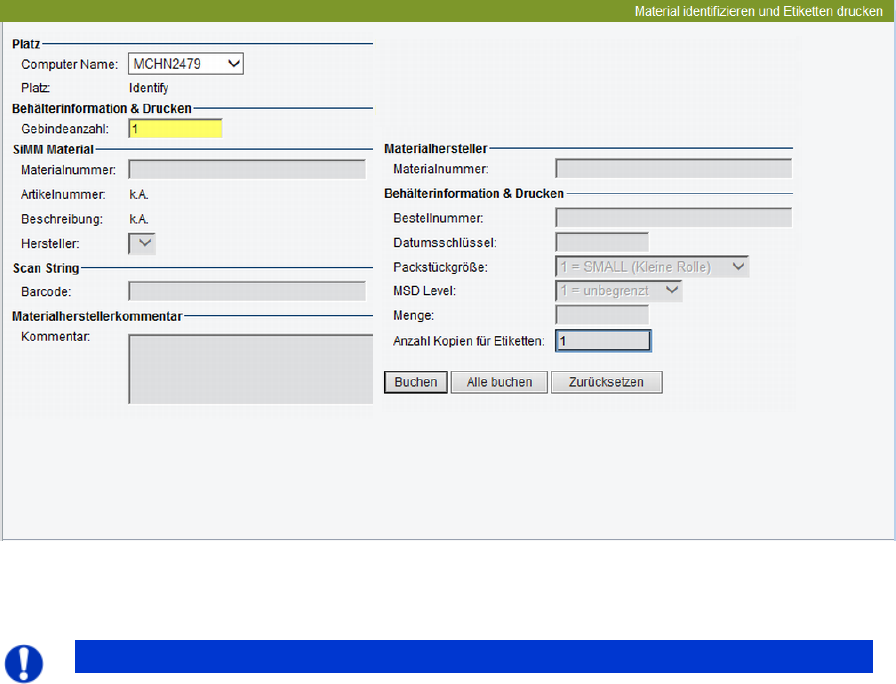
Bild 2 - 18: Dialog Material identifizieren und Etiketten drucken
Benötigtes Zugriffsrecht für diesen Dialog: IdentifyIncomingMaterial.aspx
Hinweis
Abweichende Anzeigen
Für diesen Dialog gibt es - je nach Installation - mehrere Varianten.
In diesem Abschnitt ist die Variante mit der maximalen Anzahl von Feldern und Optionen
beschrieben. Möglicherweise wurde bei Ihnen eine andere Variante installiert, so dass es
sein kann, dass nicht alle in diesem Abschnitt beschriebenen Felder in Ihrer
Bedienoberfläche angezeigt werden.
Bekannte Gebinde, die in vom Material Manager verwalteten Produktionsbereichen ankommen, werden
über den Dialog Materialannahme bearbeitet.
In diesem Dialog erfassen Sie alle dem System noch nicht bekannten Materialgebinde.
Um den Materialfluss innerhalb der Fabrik nachvollziehen und koordinieren zu können, wird für jedes
Gebinde ein Datensatz mit Gebindenummer angelegt und ein Etikett gedruckt, das auf das Gebinde
aufgeklebt wird und dieses innerhalb des Material Managers eindeutig identifiziert.
Ab diesem Zeitpunkt werden alle Veränderungen des Gebindes protokolliert. Es ist jederzeit bekannt, wo
sich das Gebinde befindet, wie viele Bauelemente es enthält und wann die Haltbarkeit der Bauelement
ggf. abläuft. Anhand der Historie ist nachvollziehbar, wofür einzelne Teile des Gebindes verwendet
wurden.
3 Bedienoberfläche (Web) 11/2019 DE
112
Alle identifizierten Materialen werden dem in diesem Dialog ausgewählten Identifikationspunkt (Platz)
zugeordnet. Die erfassten Materialien können anschließend eingelagert werden.
Vorgehensweise
1. Der Material Manager bietet die Möglichkeit, mehrere Gebinde mit identischen Eigenschaften
gemeinsam zu erfassen.
Geben Sie unter Gebindeanzahl die Anzahl der Gebinde ein, die Sie erfassen wollen.
2. Geben Sie die Materialnummer des Gebindes ein oder scannen Sie diese.
Anhand dieser Eingabe werden die Artikelnummer, die Beschreibung und eine Auswahlliste der
möglichen Hersteller dieses Materials angezeigt.
3. Wählen Sie aus der Auswahlliste den Hersteller des Materials.
4. Scannen Sie den Barcode des Gebindes.
l Wenn sich auf dem Etikett des Materials ein 2D-Barcode (DataMatrix) befindet, lesen Sie diesen
unter Scan String per Scanner ein.
Die in diesem Barcode enthaltenen Informationen werden in den Dialog übertragen.
l Wenn sich auf dem Etikett des Materials KEIN 2D-Barcode befindet, scannen Sie die anderen
Barcodes in die entsprechenden Eingabefelder.
5. Ergänzen Sie die weiteren Informationen zum Material in den weiter unten beschriebenen Feldern.
6. Identifizieren abschließen:
l Mit Klicken auf Buchen werden die eingegebenen Daten gespeichert.
Wenn Sie mehr als ein Gebinde erfassen (Gebindeanzahl > 1) wird ein Dialog geöffnet, in dem
Sie die gebindespezifischen Daten der einzelnen Gebinde separat erfassen können.
l Mit Klicken auf Alle buchen werden alle Gebinde mit den selben auf dieser Seite erfassten Daten
gebucht.
Das Gebinde wird im System registriert und die Verpackungs- und Gebindeetiketten werden
gedruckt.
7. Kleben Sie die Etiketten auf die jeweils dazu gehörenden Gebinde.