00900081-06_OM_Material_Manager_2_13_DE.pdf - 第242页
3 Be d ien o b er fläche (Web ) 1 1/2 01 9 D E 2 42 3. 8 . 4 B enut zer ve r w al t ung Bi l d 2 - 7 3: Dial og Benutzerver w al tung Ben ö tigtes Zug r iff s r ech t für die sen D ialo g : Us e r Man a g e me n t . a s …
3 Bedienoberfläche (Web) 11/2019 DE
241
Option Zählerrücksetzung
Aktivieren Sie diese Option, wenn beim Überschreiten des unter Max eingetragenen Werts wieder
mit dem unter Initial eingetragen Wert begonnen werden soll.
Deaktivieren Sie die Option Zählerrücksetzung, wenn bei Überschreitung des unter Max
angegebenen größten Zählers eine Fehlermeldung angezeigt werden soll, die auf die Überschreitung
des größten Zählers hinweist.
Schaltflächen
OK
Die Eingabe wird gespeichert und der Dialog beendet.
Abbrechen
Die Aktion wird ohne zu speichern abgebrochen und der Dialog beendet.
3 Bedienoberfläche (Web) 11/2019 DE
242
3.8.4 Benutzerverwaltung
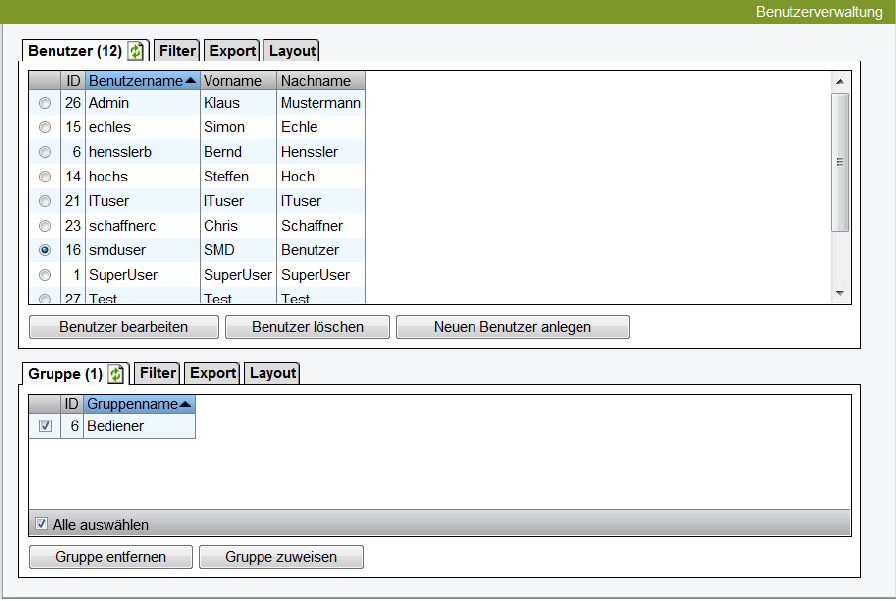
Bild 2 - 73: Dialog Benutzerverwaltung
Benötigtes Zugriffsrecht für diesen Dialog: UserManagement.aspx
In diesem Dialog verwalten Sie die im System bekannten Benutzer und können diese bearbeiten, nicht
mehr benötigte Benutzer löschen und neue Benutzer anlegen.
Zusätzlich können Sie Benutzer über Gruppe zuweisen einer oder mehrerenr Benutzergruppen
zuordnen und damit den Benutzern die Gruppenrechte für den Zugriff auf bestimmte Dialoge des Material
Managers ermöglichen bzw. über Gruppe entfernen Gruppenzugehörigkeiten und damit Zugriffsrechte
wieder entziehen.
Tabelle Benutzer
In dieser Tabelle werden alle im System bekannten Benutzer mit deren Nummer und Name angezeigt.
ID
Nummer, die beim Anlegen des Benutzers vom System automatisch vergeben wurde.
Benutzername
Name der Benutzerkennung, der vom Administrator vergeben wurde.
Vorname
Vorname des Benutzers.
Nachname
Nachname des Benutzers.
3 Bedienoberfläche (Web) 11/2019 DE
243
Schaltflächen
Benutzer bearbeiten
Öffnet den Dialog, in dem Sie die Daten des zuvor ausgewählten Benutzers bearbeiten können.
Benutzer löschen
Löscht den zuvor ausgewählte Benutzer samt seiner Gruppenzgehörigkeiten.
Neuer Benutzer anlegen
Öffnet den Dialog, in dem Sie einen neuen Benutzer angelegen können.
Tabelle Gruppe
In dieser Tabelle werden die Gruppen angezeigt, die dem gewählten Benutzer zugewiesen sind.
ID
Nummer der Gruppe, die im Dialog Gruppenverwaltung automatisch vergeben wurde.
Gruppenname
Name der Gruppe, die im Dialog Gruppenverwaltung vom Administrator vergeben wurde.
Alle auswählen
Wenn Sie diese Option aktivieren, werden alle in der Tabelle enthaltenen Einträge ausgewählt.
Schaltflächen
Gruppe entfernen
Dem in der oberen Tabelle ausgewähltem Benutzer werden die Zugehörigkeiten zu den in der unteren
Tabelle ausgewählten Gruppen und damit bestimmte Zugriffrechte entzogen.
Gruppe zuweisen
Öffnet den Dialog, in dem Sie dem in der oberen Tabelle ausgewähltem Benutzer
Gruppenzugehörigkeiten und damit bestimmte Zugriffrechte zuweisen können.