00900081-06_OM_Material_Manager_2_13_DE.pdf - 第125页
3 Be d ien o b er fläche (Web ) 1 1/2 01 9 D E 1 25 Fe ld b e sc h r e ib u n g H in w e is Pf lich tf e ld e r D ie g e lb h in ter le g t e n Eing a b e f e lde r s ind Pf lic h t feld e r. St a n d o r t L a g e r Aus…
3 Bedienoberfläche (Web) 11/2019 DE
124
3.3.3 Materialannahme
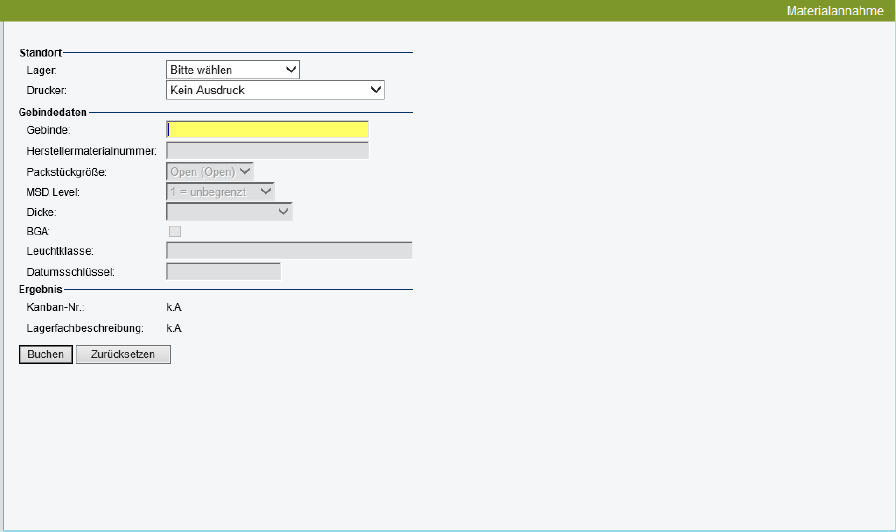
Bild 2 - 22: Dialog Materialannahme
Benötigtes Zugriffsrecht für diesen Dialog: MaterialReceipt.aspx
In diesem Dialog lagern Sie ein im Material Manager bereits bekanntes Gebinde an einem Ort Ihrer Wahl
ein. Wenn das Gebinde in ein spezielles Lagerfach eingelagert werden soll, muss dieses zuvor im Lager
definiert sein (siehe Abschnitt Lager auf Seite 225 und Lagerfach bearbeiten / neue anlegen auf Seite
232).
Nach Eingabe der Gebindedaten sucht der Material Manager ein zum Einlagern des Gebinde passendes
Lagerfach. Bei der Lagerfachfindung werden die Packstückgröße, das MSD-Level sowie die aktuell
konfigurierte Einlagerstrategie berücksichtigt.
Vorgehensweise
1. Wählen Sie über die Auswahlliste den Ort aus, für den Sie das Gebinde annehmen möchten.
Wenn Sie nicht über das Zugriffsrecht AllowToChangeLocation verfügen, ist die Auswahl nicht
möglich. Statt dessen wird Ihr aktueller Standort voreingestellt.
2. Wählen Sie den Drucker, den Sie zum Drucken von Etiketten verwenden wollen.
3. Geben Sie über die Tastatur oder über einen Handscanner die Gebindenummer ein.
Wenn möglich, wird ein geeignetes Lagerfach ermittelt und angezeigt.
4. Korrigieren Sie, falls nötig, die angezeigten Gebindedaten (Packstückgröße, MSD Level,
Leuchtklasse, Datumschlüssel)
Passend zu diesen Daten wird ein Lagerfach zum Einlagern des Gebindes ermittelt und angezeigt.
5. Klicken Sie auf Buchen, um das Gebinde im System an diesen Lagerplatz zu speichern.
6. Legen Sie das Gebinde an den angezeigten Lagerort bzw. in das angezeigte Lagerfach.

3 Bedienoberfläche (Web) 11/2019 DE
125
Feldbeschreibung
Hinweis
Pflichtfelder
Die gelb hinterlegten Eingabefelder sind Pflichtfelder.
Standort
Lager
Auswahlliste der Lager, in die das Material eingelagert werden kann.
Wenn Sie nicht über das Zugriffsrecht AllowToChangeLocation verfügen, ist die Auswahl nicht
möglich. Statt dessen wird Ihr aktueller Standort voreingestellt.
Drucker
Auswahlliste der zum Drucken von Etiketten zur Verfügung stehenden Drucker.
Gebindedaten
Gebinde
Nummer des Gebindes oder einer Gebindekette.
Die Eingabe ist über die Tastatur oder per Handscanner möglich.
Herstellermaterialnummer
Vom Lieferanten vergebene Materialbezeichnung.
Das Feld ist nur sichtbar, wenn Sie über das Zugriffsrecht
AllowEditSupplierMaterialIDInMaterialReceipt verfügen.
Hinweis
Die folgenden Felder Packstückgröße, MSD Level, Leuchtklasse und Datumsschlüssel
sind nur sichtbar, wenn Sie über das Zugriffsrecht AllowEditLotPropertiesInMaterialReceipt
verfügen.
Packstückgröße
Größenangabe zum Gebinde, dient zur Lagerplatzfindung für die Einlagerung.
Ein Material kann nur in ein Lagerfach eingelagert werden, dessen Größe identisch mit dem hier
angegeben Wert oder größer ist. Dieses Feld ist vorbelegt mit der zum jeweiligen Hersteller
hinterlegten erwarteten Größeangabe. Wenn nötig, kann die Größenangabe geändert werden.
Zum Ändern benötigtes Zugriffsrecht: AllowEditStorageBinSizeInMaterialReceipt
MSD Level
Angabe, wie lang das Material nach dem Öffnen der luftdichten Verpackung für die Produktion
genutzt werden kann.
Dicke
Materialdicke des Bauelements
BGA
Angabe, ob es sich bei dem Bauelement um ein BGA-Bauteil handelt.
Leuchtklasse
Attribut zur Beschreibung der Leuchtstärke von LEDs.
Datumsschlüssel
Vom Hersteller vergebener Datencode zum Nachverfolgen des angelieferten Materials.
3 Bedienoberfläche (Web) 11/2019 DE
126
Ergebnis
Kanban-Nr.
Nummer des Lagerfaches, in das das Gebinde eingelagert werden soll.
Lagerfachbeschreibung
Beschreibender Text zum Lagerfach, in das das Gebinde eingelagert werden soll.
Schaltflächen
Buchen
Speichert das Gebinde im angezeigten Lagerfach im System. Sie können das Gebinde anschließend
in das angezeigte Lagerfach einlagern.
Zurücksetzen
Verwirft alle Eingaben und leert die Eingabefelder.
3.4 Materialbedarf
3.4.1 Bezugsübersicht
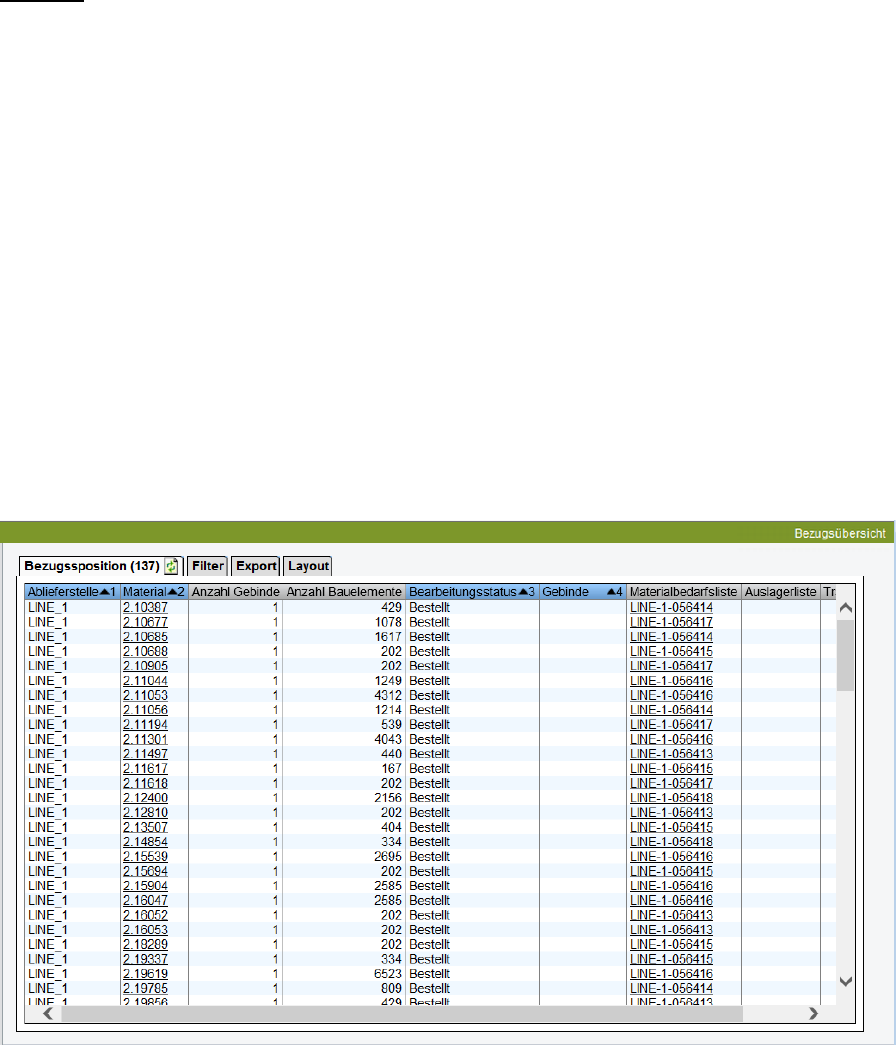
Bild 2 - 23: Dialog Bezugsübersicht
Benötigtes Zugriffsrecht für diesen Dialog: MaterialSupplyOverview.aspx
In diesem Dialog sehen Sie eine Übersicht über die aktuellen Materialnachbezüge innerhalb Ihrer Fabrik.
In dieser Ansicht werden die wichtigsten Daten dieser Materialbewegungen aus den aktuellen
Materialbedarfslisten, Auslagerlisten und Transportlisten zusammengeführt und komprimiert dargestellt.
Der Bearbeitungsstatus zeigt an, wie weit die einzelnen Aufträge bereits abgearbeitet sind.
Tabelle Bezugspositionen
Ablieferstelle
Ort, an den das Material geliefert werden soll.