00900081-06_OM_Material_Manager_2_13_DE.pdf - 第186页
3 Be d ien o b er fläche (Web ) 1 1/2 01 9 D E 1 86 3 . 5 . 6 . 6 Au s la g e r n vo r b e r e it e n Bi l d 2 - 4 5: Dial og Gebi nde ei nlager n Ben ö tigtes Zug r iff s r ech t für die sen D ialo g : Allo wTo Pr e p a…
3 Bedienoberfläche (Web) 11/2019 DE
185
3.5.6.5 Gebinde Etikett drucken
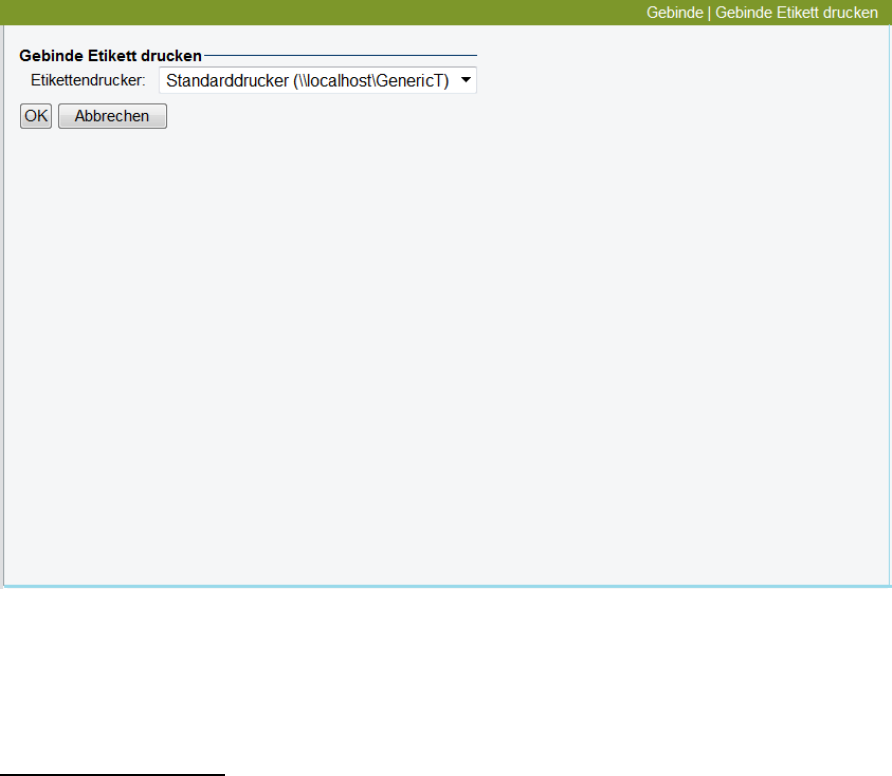
Bild 2 - 44: Dialog Gebinde Etikett drucken
Benötigtes Zugriffsrecht für diesen Dialog: AllowToReprintLotLabel
In diesem Dialog wählen Sie den Etikettendrucker, auf dem die Etiketten zum zuvor ausgewähltem
Gebinde gedruckt werden sollen, und starten den Druck mit Klicken auf OK.
Gebinde Etikett drucken
Etikettendrucker
Auswahlliste, aus der Sie den Drucker auswählen, der zum Druck der neuen Etiketten verwendet
werden soll.
Schaltflächen
OK
Druckt die neuen Etiketten auf dem ausgewähltem Drucker.
Abbrechen
Die Aktion wird ohne zu speichern abgebrochen und der Dialog beendet.
3 Bedienoberfläche (Web) 11/2019 DE
186
3.5.6.6 Auslagern vorbereiten
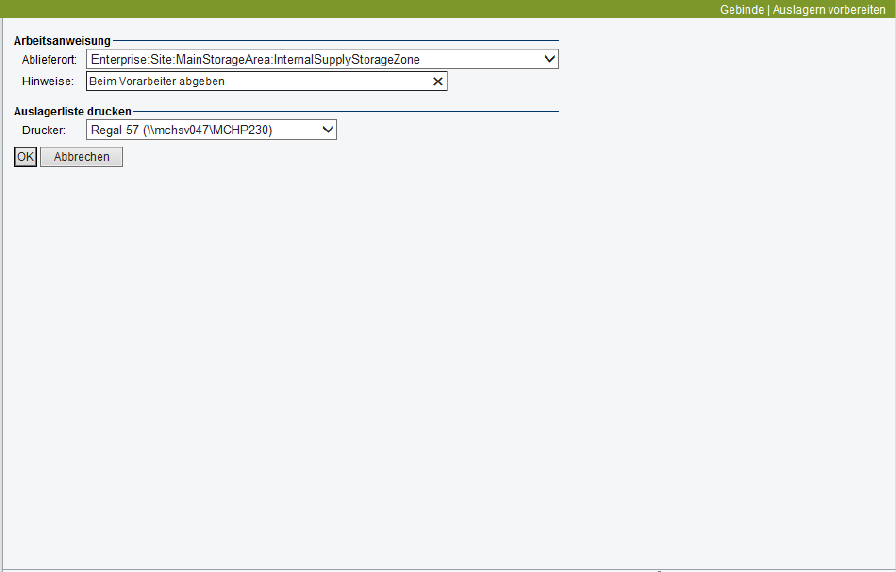
Bild 2 - 45: Dialog Gebinde einlagern
Benötigtes Zugriffsrecht für diesen Dialog: AllowToPreparePicking
In diesem Dialog stellen Sie den Ablieferort für zuvor ausgewähltes Material ein. In der Auswahlliste
Ablieferort werden alle Orte angezeigt, an die das Material geliefert werden kann. Für die ausgewählten
Gebinde wird eine Gebindeliste erzeugt. Die in dieser Liste enthaltenen Gebinde können anschließend
mit der PDA-Funktion Gebindeliste abarbeiten ausgelagert werden (siehe Abschnitt Dialog
Gebindeliste abarbeiten auf Seite 306).
Vorgehensweise
1. Im Dialog Gebindeverwaltung muss zuvor das auszulagernde Material markiert werden.
2. Wählen Sie in der Auswahlliste Ablieferort den Ort, an den das Material geliefert werden soll.
3. Geben Sie unter Hinweise einen zu diesem Vorgang passenden Text ein.
4. Wählen Sie in der Auswahlliste Drucker den Drucker, auf dem die Auslagerliste gedruckt werden
soll. Wenn Sie die Auslagerliste nicht in Papierform benötigen, wählen Sie aus der Liste den Eintrag
Kein Ausdruck.
5. Klicken Sie auf OK.
Schaltflächen
OK
Für die zuvor ausgewählten Materialien wird eine Auslagerliste erzeugt.
Wenn sich die ausgewählten Materialien in verschiedenen Storage Units befinden, werden dem
entsprechend mehrere Auslagerlisten erzeugt.
Abbrechen
Die Aktion wird ohne zu speichern abgebrochen und der Dialog beendet.
3 Bedienoberfläche (Web) 11/2019 DE
187
3.5.7 Q-Sperre
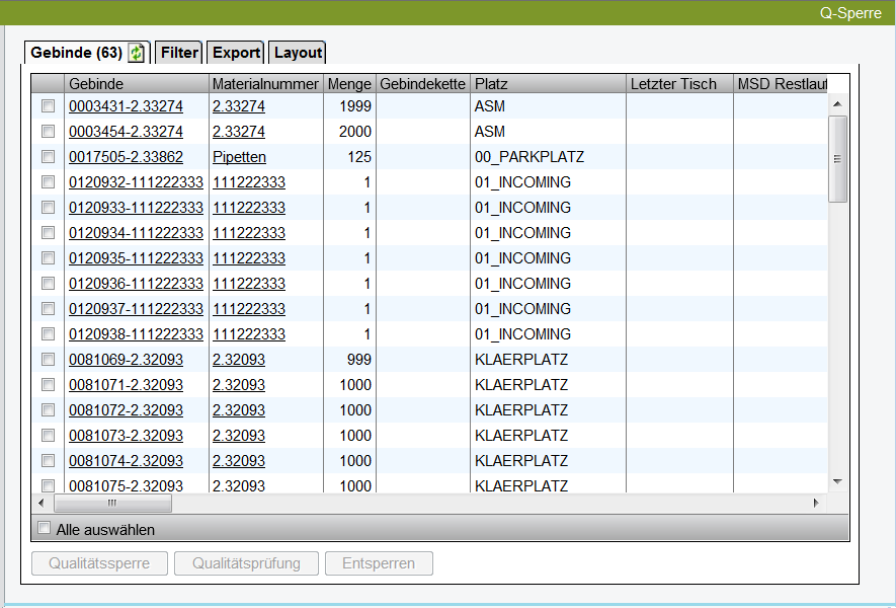
Bild 2 - 46: Dialog Q-Sperre
In diesem Dialog sperren bzw. entsperren Sie ein oder mehrere Gebinde oder Gebindekettenteile für die
Produktion.
Das Sperren kann notwendig sein, um Materialien eine Qualitätsprüfung zu unterziehen. Ist die Qualität
des Materials ausreichend, kann dieses anschließend wieder entsperrt werden. Ist die Qualität nicht
ausreichend, wird die Sperre beibehalten, die Begründung für diese Maßnahme wird in das System
eingetragen.
Um bestimmte Gebinde leichter zu finden, können Sie zur Suche Filter einsetzen, die die Anzahl der
angezeigten Einträge reduziert.
Tabelle Gebinde
Gebinde
Nummer des Gebindes.
Materialnummer
Alias-Bezeichnung des Materials für die kaufmännische Verwendung.
Menge
Anzahl Bauelemente im ausgewählten Gebinde
Gebindekette
Wenn Sie über das Zugriffsrecht SplicedLot.aspx verfügen und ein Gebinde aus einer Gebindekette
besteht, wird in dieser Spalte der Hyperlink Anzeigen eingeblendet. Mit Klicken auf diesen Hyperlink
wird die Gebindekette im Dialog Gespleißtes Gebinde angezeigt.