00900081-06_OM_Material_Manager_2_13_DE.pdf - 第67页
2 Wor kf lows 1 1/2 01 9 D E 6 7 2. 9 . 5 A ut om at i sche Le vel 2- O pt im i er ung akt i vi er en N a c h de m L ose in S IP L AC E Pr o e r st ellt un d o p t imie r t wur d e n ( min d esten s L e v e l 2 - Op timi…
2 Workflows 11/2019 DE
66
2.9.4 Material für einen SIPLACE Pro-Auftrag auslagern
Das Auslagern von Materialien für einen Auftrag erfolgt ähnlich wie das Auslagern für einen
Produktionsplan. Wie bei einem Produktionsplan ist auch bei einem Auftrag für jedes darin enthaltene
Los die genaue Anzahl der benötigten Bauelemente hinterlegt. Anhand dieser Daten kann der Material
Manager den genauen Materialbedarf bestimmen, in die Materialbedarfsliste wird die tatsächliche Anzahl
benötigter Bauelemente eingetragen. Das angeforderte Material wird in genau den Mengen angefordert,
die zum Abarbeiten des ausgewählten Auftrags bzw. der ausgewählten Lose benötigt werden.
1. Wechseln Sie unter Materialbedarf in den Dialog Materialbedarfsliste.
2. Klicken Sie auf Neue Liste erzeugen.
Der Dialog zum Erstellen einer Materialbedarfsliste wird angezeigt.
3. Wählen Sie unter Ablieferstelle eine Produktionslinie, an die die Materialien geliefert werden sollen.
4. Wählen Sie das Zulieferlager, aus dem das Material bezogen werden soll.
5. Wählen Sie unter Listentyp, ob es sich bei dem Material um eine Erstaufrüstung oder um
Nachfüllmaterial handelt.
6. Klicken Sie auf Import aus Auftrag.
Der Dialog zum Erstellen einer Materialbedarfsliste mit Daten aus SIPLACE Pro-Aufträgen wird
angezeigt.
In der Baumstruktur auf der linken Seite sehen Sie alle Aufträge, die für die verschiedenen
Produktionslinien existieren.
7. Klicken Sie in der Baumstruktur auf den Auftrag, für den Sie eine Materialbedarfsliste erzeugen
möchten.
In der Baumstruktur werden alle im ausgewähltem Auftrag enthaltenen Lose angezeigt. In der Tabelle
auf der rechten Seite sehen Sie alle in diesen Losen enthaltenen Komponenten.
Sie können nun wählen, ob Sie alle im Auftrag enthaltene oder nur einzelne Lose verarbeiten wollen.
8. Markieren Sie die Inhalte, aus denen Sie eine Materialbedarfsliste generieren möchten.
Die Tabelle auf der rechten Seite wird entsprechend Ihrer Auswahl aktualisiert.
9. Wenn Sie die Ersatzspuren mit in die Materialbedarfslisten aufnehmen wollen, aktivieren Sie die
Option Ersatzspuren einbeziehen.
10. Wählen Sie nun die gewünschte Datenmenge.
Durch Klicken auf eine der im Folgenden genannten Schaltflächen wird das Generieren der
Materialbedarfsliste sofort gestartet.
l Wenn Sie eine Materialbedarfliste einschließlich der fest zu rüstenden Komponenten erstellen
möchten, klicken Sie auf Erstellen gesamt.
Wenn Sie eine Materialbedarfliste ohne die fest zu rüstenden Komponenten erstellen möchten,
klicken Sie auf Erstellen ohne Festrüstung.
l Enthält die Liste Komponenten, die im Material Manager unbekannt sind, haben Sie die Wahl,
eine Materialbedarfliste ohne diese Komponenten zu erstellen oder den Vorgang abzubrechen.
Die ausgewählten Daten werden in die Materialbedarfsliste übernommen und anschließend im Dialog
Materialbedarfsliste angezeigt.
Das weitere Vorgehen zum Auslagern ist unter Abschnitt Material im Lager auslagern
(Materialbedarfsliste abarbeiten) auf Seite 70 beschrieben.
2 Workflows 11/2019 DE
67
2.9.5 Automatische Level 2-Optimierung aktivieren
Nachdem Lose in SIPLACE Pro erstellt und optimiert wurden (mindestens Level 2-Optimierung), können
diese Daten vom Material Manager gelesen und weiterverarbeitet werden.
Werden diese Lose nach dem Optimieren in SIPLACE Pro verändert, müssen diese erneut optimiert
werden.
Um die Lesbarkeit der Lose durch den Material Manager sicher zu stellen haben die Möglichkeit, einen
Optimierungslauf (Level 2) durch den Material Manager automatisch auslösen zu lassen. Aktivieren Sie
hierzu im ASM Studio im OIB-Modul FactoryExplorer unter Zentralen Einstellungen Register
Optimierung die Option Automatische Level 2-Optimierung bei Bedarf durchführen.
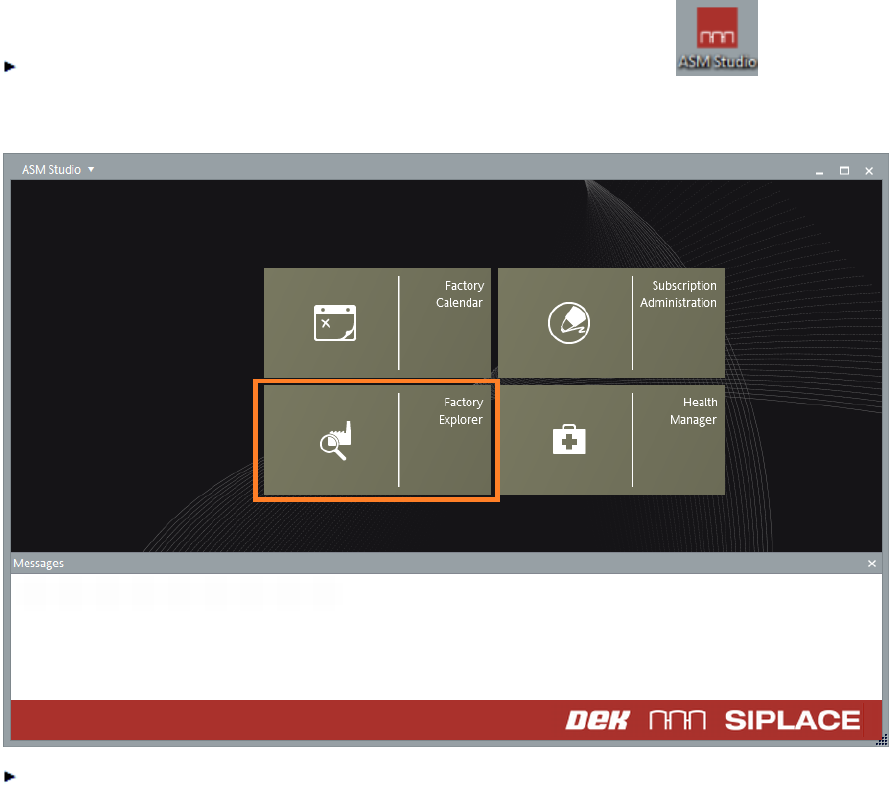
Um ASM Studio zu starten, doppelklicken Sie auf das ASM Studio-Symbol auf Ihrem
Desktop bzw. ab Windows 8 auf die entsprechende Kachel.
Das Home-Fenster von ASM Studio wird angezeigt.
Klicken Sie auf Factory Explorer.
Das Hauptfenster des Factory Explorers wird angezeigt.
2 Workflows 11/2019 DE
68
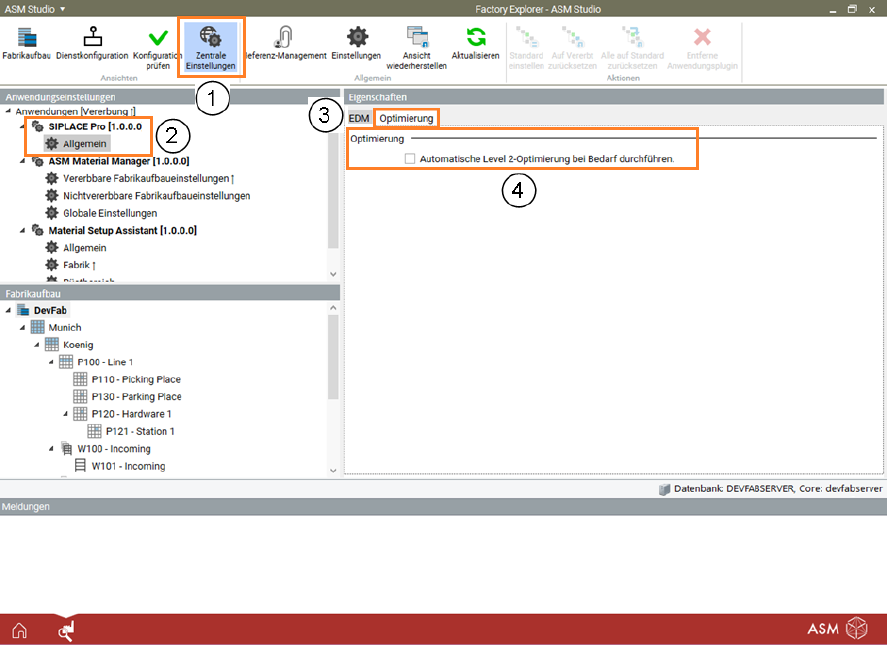
1. Klicken Sie in der Menüzeile auf Zentrale Einstellungen.
2. Wählen Sie auf der linken Seite im Bereich Anwendungseinstellungen die Anwendung SIPLACE
Pro und hier den Eintrag Allgemein.
3. Klicken Sie auf der rechten Seite unter Eigenschaften auf das Register Optimierung.
4. Um die Optimierung zu verwenden, aktivieren Sie die Option Automatische Level 2-Optimierung
bei Bedarf durchführen.