00900081-06_OM_Material_Manager_2_13_DE.pdf - 第112页
3 Be d ien o b er fläche (Web ) 1 1/2 01 9 D E 1 12 Alle id e n t if izier ten Mate ri ale n w er d e n d em in die sem Dialo g a u s g e w äh lten I d en tif ikation spu n k t ( Pla t z) zug e or d n et. Die e r f a s s…
3 Bedienoberfläche (Web) 11/2019 DE
111
3.3 Materialannahme
3.3.1 Material identifizieren und Etiketten drucken
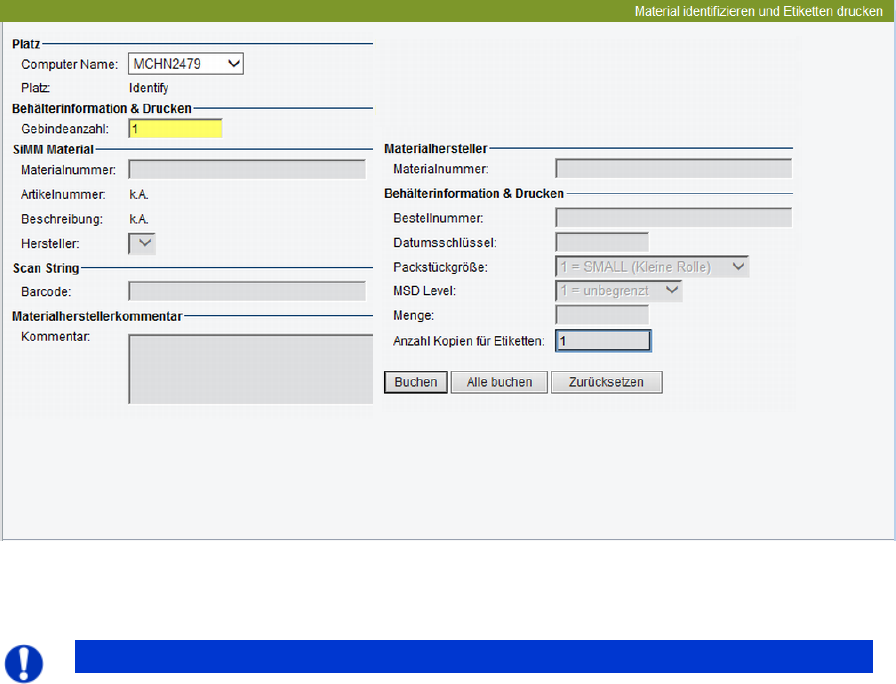
Bild 2 - 18: Dialog Material identifizieren und Etiketten drucken
Benötigtes Zugriffsrecht für diesen Dialog: IdentifyIncomingMaterial.aspx
Hinweis
Abweichende Anzeigen
Für diesen Dialog gibt es - je nach Installation - mehrere Varianten.
In diesem Abschnitt ist die Variante mit der maximalen Anzahl von Feldern und Optionen
beschrieben. Möglicherweise wurde bei Ihnen eine andere Variante installiert, so dass es
sein kann, dass nicht alle in diesem Abschnitt beschriebenen Felder in Ihrer
Bedienoberfläche angezeigt werden.
Bekannte Gebinde, die in vom Material Manager verwalteten Produktionsbereichen ankommen, werden
über den Dialog Materialannahme bearbeitet.
In diesem Dialog erfassen Sie alle dem System noch nicht bekannten Materialgebinde.
Um den Materialfluss innerhalb der Fabrik nachvollziehen und koordinieren zu können, wird für jedes
Gebinde ein Datensatz mit Gebindenummer angelegt und ein Etikett gedruckt, das auf das Gebinde
aufgeklebt wird und dieses innerhalb des Material Managers eindeutig identifiziert.
Ab diesem Zeitpunkt werden alle Veränderungen des Gebindes protokolliert. Es ist jederzeit bekannt, wo
sich das Gebinde befindet, wie viele Bauelemente es enthält und wann die Haltbarkeit der Bauelement
ggf. abläuft. Anhand der Historie ist nachvollziehbar, wofür einzelne Teile des Gebindes verwendet
wurden.
3 Bedienoberfläche (Web) 11/2019 DE
112
Alle identifizierten Materialen werden dem in diesem Dialog ausgewählten Identifikationspunkt (Platz)
zugeordnet. Die erfassten Materialien können anschließend eingelagert werden.
Vorgehensweise
1. Der Material Manager bietet die Möglichkeit, mehrere Gebinde mit identischen Eigenschaften
gemeinsam zu erfassen.
Geben Sie unter Gebindeanzahl die Anzahl der Gebinde ein, die Sie erfassen wollen.
2. Geben Sie die Materialnummer des Gebindes ein oder scannen Sie diese.
Anhand dieser Eingabe werden die Artikelnummer, die Beschreibung und eine Auswahlliste der
möglichen Hersteller dieses Materials angezeigt.
3. Wählen Sie aus der Auswahlliste den Hersteller des Materials.
4. Scannen Sie den Barcode des Gebindes.
l Wenn sich auf dem Etikett des Materials ein 2D-Barcode (DataMatrix) befindet, lesen Sie diesen
unter Scan String per Scanner ein.
Die in diesem Barcode enthaltenen Informationen werden in den Dialog übertragen.
l Wenn sich auf dem Etikett des Materials KEIN 2D-Barcode befindet, scannen Sie die anderen
Barcodes in die entsprechenden Eingabefelder.
5. Ergänzen Sie die weiteren Informationen zum Material in den weiter unten beschriebenen Feldern.
6. Identifizieren abschließen:
l Mit Klicken auf Buchen werden die eingegebenen Daten gespeichert.
Wenn Sie mehr als ein Gebinde erfassen (Gebindeanzahl > 1) wird ein Dialog geöffnet, in dem
Sie die gebindespezifischen Daten der einzelnen Gebinde separat erfassen können.
l Mit Klicken auf Alle buchen werden alle Gebinde mit den selben auf dieser Seite erfassten Daten
gebucht.
Das Gebinde wird im System registriert und die Verpackungs- und Gebindeetiketten werden
gedruckt.
7. Kleben Sie die Etiketten auf die jeweils dazu gehörenden Gebinde.
3 Bedienoberfläche (Web) 11/2019 DE
113
Feldbeschreibung
Hinweis
Dieser Dialog kann von einem speziell geschulten Service-Techniker konfiguriert werden.
Hierbei kann es dazu kommen, dass einige der in dieser Anleitung beschriebenen Felder
nicht sichtbar sind oder die Felder in einer anderen Reihenfolge angezeigt werden.
Hinweis
Pflichtfelder
Die gelb hinterlegten Eingabefelder sind Pflichtfelder.
Platz
Computer Name
Name des Computers, an dem Sie sich befinden, um das Material zu identifizieren.
Der Name kann nur ausgewählt werden, wenn Sie über das Zugriffsrecht AllowToChangeLocation
verfügen. Ansonsten wird der Name automatisch ausgelesen und eingetragen.
Platz
Name des dem Computer-Namen zugeordneten Ortes (z.B. Lagerbereich oder Linie).
Behälterinformation & Drucken
Gebindeanzahl
Geben Sie hier die Anzahl der Gebinde, die Sie gemeinsam erfassen wollen.
Voraussetzung: Alle diese Gebinde müssen identische Eigenschaften haben.
SiMM Material
Materialnummer
Alias-Bezeichnung des Materials für die kaufmännische Verwendung.
In der Regel ist der Eintrag identisch mit der Artikelnummer, es kann aber auch ein Alias angegeben
werden.
Artikelnummer
Interne Nummer des Materials für die technische Verwendung, z.B. in SIPLACE Pro und Setup
Center
Diese Nummer stimmt überein mit der BE-Nummer des Materials, wie sie in SIPLACE Pro
verwendet wird.
Beschreibung
Ergänzende Informationen zu Eigenschaften oder Art des Materials.
Hersteller
Auswahllliste der Hersteller, von denen dieses Material bezogen werden kann.
Es werden nur die Hersteller angezeigt, die im Material Manager bereits bekannt sind, d.h. die unter
Stammdaten - Hersteller über den Dialog Hersteller bearbeiten (siehe Abschnitt Hersteller
bearbeiten / neu anlegen (Details) auf Seite 215) erfasst wurden.