00900081-06_OM_Material_Manager_2_13_DE.pdf - 第192页
3 Be d ien o b er fläche (Web ) 1 1/2 01 9 D E 1 92 3. 5 . 8 G eb in de auf t ei l en Bi l d 2 - 4 9: Dial og Gebi nde aufteil en Ben ö tigtes Zug r iff s r ech t für die sen D ialo g : Sp litMa t e r ia lL o t. a s p x …
3 Bedienoberfläche (Web) 11/2019 DE
191
Schaltflächen
OK
Die Eingabe wird gespeichert, das Gebinde wird gesperrt und der Dialog beendet.
Abbrechen
Die Aktion wird ohne zu speichern abgebrochen und der Dialog beendet.
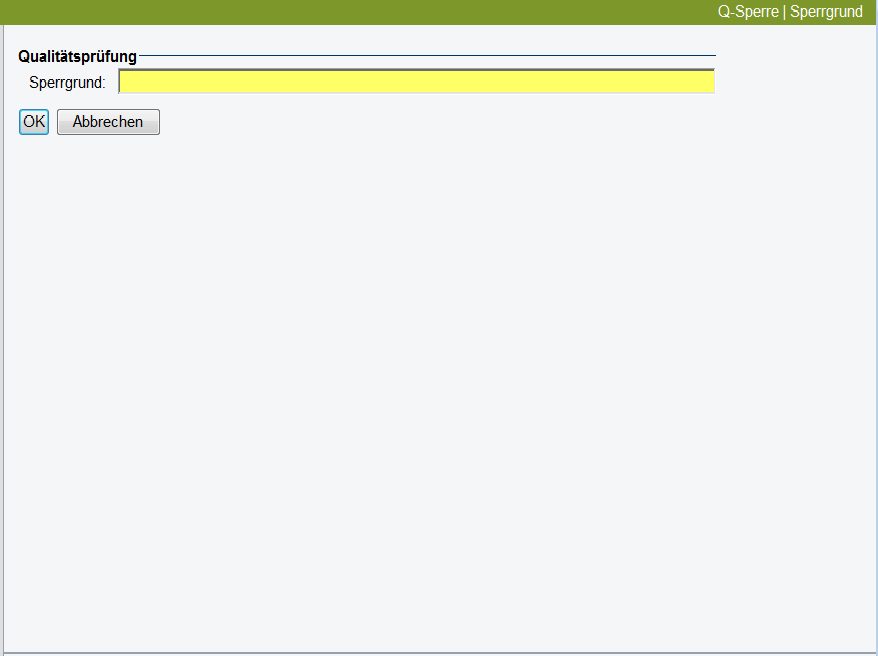
3.5.7.2 Qualitätsprüfung - Sperrgrund
Bild 2 - 48: Dialog Qualitätsprüfung - Sperrgrund
Benötigtes Zugriffsrecht für diesen Dialog: AllowToBlockLot.
In diesem Dialog geben Sie unter Sperrgrund die Begründung ein, warum das ausgewählte Gebinde
einer Qualitätsprüfung unterzogen werden soll.
1. Geben Sie die Begründung für die Sperre ein.
2. Klicken Sie auf OK.
Das ausgewählte Gebinde wird anschließend im Material Manager für die Produktion gesperrt.
Schaltflächen
OK
Die Eingabe wird gespeichert, das Gebinde wird gesperrt und der Dialog beendet.
Abbrechen
Die Aktion wird ohne zu speichern abgebrochen und der Dialog beendet.
3 Bedienoberfläche (Web) 11/2019 DE
192
3.5.8 Gebinde aufteilen
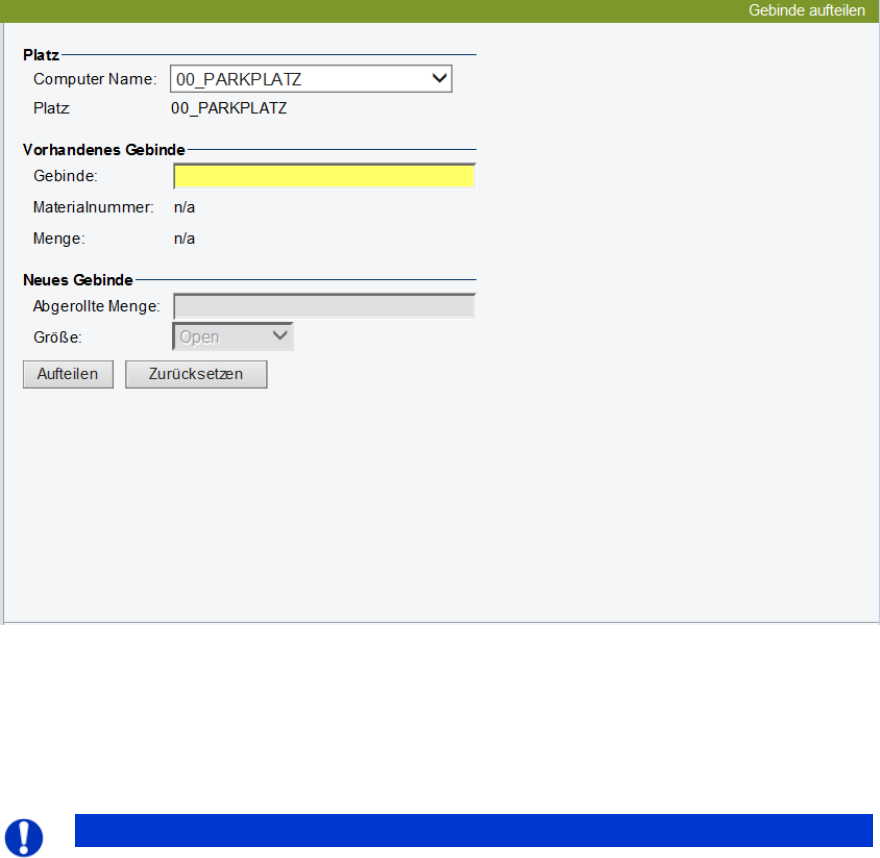
Bild 2 - 49: Dialog Gebinde aufteilen
Benötigtes Zugriffsrecht für diesen Dialog: SplitMaterialLot.aspx
In diesem Dialog können Sie ein Gebinde in zwei Gebinde aufteilen. Ein neues Gebinde mit der
angegebenen Anzahl Bauelemente (Menge) wird angelegt und das alte Gebinde mit entsprechend
reduzierter Menge gespeichert.
Hinweis
Gebinde-ID
Das neue Gebinde erhält eine ID gemäß der Sequenz „Lot“. Die Sequenz „SplitLot“ wird nur
für das Aufteilen von Schüttgut verwendet.
3 Bedienoberfläche (Web) 11/2019 DE
193
Hinweis
Möglicher Datenverlust
Wenn der ausgewählte bzw. aktuelle Computer nicht dafür konfiguriert ist, Änderungen am
Gebinde an Setup Center oder ein externes System zu melden, wird unter Platz ein
entsprechender Warnhinweis angezeigt.
Setzen Sie das Aufteilen des Gebindes in diesem Fall nur fort, wenn die
Gebindeinformationen nicht weitergeleitet werden sollen.
Wenn Sie über Administratorrechte verfügen, können Sie die Konfiguration für diesen
Computer im OIB unter Fabrikaufbau in der Definition der Storage Unit ändern. Durch das
Aktivieren der Option Setup Center/Externes System benachrichtigen wird das
Weiterleiten der Gebindeinformationen freigeschaltet. Ein Beschreibung zum Arbeiten mit
dem OIB finden Sie in Abschnitt Eigenschaften des Fabrikaufbaus bearbeiten auf Seite 20.
Vorgehensweise
1. Wählen Sie unter Computer Name den Arbeitsplatz mit Etikettendrucker, an dem die neuen
Etiketten gedruckt werden sollen.
2. Scannen Sie oder geben Sie die Nummer des Gebindes ein, das aufgeteilt werden soll.
3. Geben Sie unter Menge die Anzahl Bauelemente ein, die vom ausgewählten Gebinde abgetrennt
werden soll.
4. Ändern Sie gegebenenfalls die Größe des Packstücks des abgetrennten Gebindes.
5. Klicken Sie auf Aufteilen.
Die Anzahl Bauelemente (Menge) des ursprünglichen Gebindes wird um die eingegebene Menge
reduziert und ein neues Gebinde mit dieser Anzahl Bauelemente wird angelegt.
Feldbeschreibung
Hinweis
Pflichtfelder
Die gelb hinterlegten Eingabefelder sind Pflichtfelder.
Platz
Hier stellen Sie den Arbeitsplatz ein, an dem sich der Etikettendrucker befindet, den Sie verwenden
wollen.
Computer Name
Name des Arbeitsplatzcomputers im Netzwerk.
Der Name kann nur ausgewählt werden, wenn Sie über das Zugriffsrecht AllowToChangeLocation
verfügen. Ansonsten wird der Name automatisch ausgelesen und eingetragen.
Platz
Name der Storage Unit, der der Computer zugeordnet ist.
Vorhandenes Gebinde
Gebinde
Nummer des Gebindes, das aufgeteilt werden soll.
Materialnummer
Materialnummer zum Gebinde.
Menge
Anzahl der Bauelemente, die sich in diesem Gebinde befinden.