00900081-06_OM_Material_Manager_2_13_DE.pdf - 第78页
2 Wor kf lows 1 1/2 01 9 D E 7 8 7 . W äh le n Sie d e n Ab lie f e r o r t au s. Typisc h e rwei s e wär e d ie s Ihr H au p tlag e r . 8 . Ge be n S ie op tion a l ein e n Hin we is e in , z. B. was b eim Tr a n s p or…
2 Workflows 11/2019 DE
77
2.9.11 Zwischenlager
Liniennahe Storage Zones können Sie als Zwischenlager verwenden, um große Mengen an
Nachfüllmaterial für den schnellen Zugriff zu lagern oder Material, das bereits für eine bestimmte
Rüstung ausgelagert wurde, vorübergehend zwischenzulagern.
Im Gegensatz zu normalen Storage Zones verlieren die hier eingelagerten Gebinde nicht ihre
Rüstinformationen und sind jeweils für eine bestimmte Rüstung reserviert.
Voraussetzungen
Typischerweise werden Tower oder kleine Lager, die sich innerhalb einer Storage Zone befinden, als
Zwischenlager verwendet. Im OIB unter Zentrale Einstellungen muss in der Definition dieser Storage
Zone die Option Durch ASM Material Manager verwaltetes Lager aktiviert sein.
Damit die Rüstinformationen des Gebindes beim Einlagern nicht verloren gehen, muss im OIB unter
Zentrale Einstellungen in der Definition dieser Storage Zone die Option Als Zwischenlager für
Nachfüllrollen verwenden aktiviert sein. Ist ein Material an der Linie aufgebraucht und wird
nachbestellt, wird die dafür vorgesehene Nachfüllrolle aus dem Zwischenlager ausgelagert.
Sollten im Zwischenlager keine für die Anforderung der Linie reservierten Gebinde vorhanden sein, wird
die Anforderung an das Zulieferlager weitergereicht. Wenn in der Definition der Storage Zone im ASM
Studio die Option Fehlteile aus der Materialbedarfsliste entfernen aktiviert ist, werden die Gebinde
aus der aktuellen Liste entfernt.
Standardmäßig wird bei Erstaufrüstung für jeden BE-Tisch eine separate Materialbedarfsliste erzeugt.
Für Nachfüllmaterial kann eingestellt werden, dass alle Nachfüllgebinde einer großen
Materialbedarfsliste auf einer einzigen Nachfüllliste verdichtet werden. Hierzu muss im OIB unter
Zentrale Einstellungen in der Definition dieser Storage Zone die Option Nachfülllisten zu diesem
Platz stellplatzweise erzeugen ausgeschaltet sein.
Das FIFO-Prinzip wird in einem Zwischenlager nicht angewendet, da als Nachfüllmaterial bereits
konkrete Gebinde reserviert wurden.
Zwischenlager bereinigen
Die Zwischenlager müssen durch aktives Auslagern der Restbestände in regelmäßigen Abständen (z.B.
wöchentlich) bereinigt werden, da es passieren kann, dass mehr Material eingelagert wird als in der
tatsächlichen Produktion benötigt und sich dieses Material dann nutzlos in den Zwischenlagern
ansammelt.
1. Starten Sie den Dialog Materialverwaltung - Gebindeverwaltung.
2. Öffnen Sie das Register Filter.
3. Geben Sie die Filterbedingungen ein, z.B.:
Platz = Tower XY
Auf Platz gebucht <= (z.B. Datum vor einer Woche)
4. Klicken Sie OK.
Eine Liste der zu den Bedingungen passenden Gebinde wird angezeigt.
5. Markieren Sie die Gebinde, die Sie auslagern wollen.
6. Klicken Sie auf Auslagern vorbereiten.
Der Dialog Auslagern vorbereiten wird angezeigt.
2 Workflows 11/2019 DE
78
7. Wählen Sie den Ablieferort aus. Typischerweise wäre dies Ihr Hauptlager.
8. Geben Sie optional einen Hinweis ein, z.B. was beim Transportieren der Gebinde beachtet werden
soll.
9. Wählen Sie optional einen Drucker aus, auf dem die Auslagerliste gedruckt werden soll.
10. Klicken Sie OK.
Für die ausgewählten Gebinde wird eine Auslagerliste erzeugt.
11. Arbeiten Sie die Auslagerliste am PDA ab (siehe Abschnitt Dialog Gebindeliste abarbeiten auf Seite
306).
2.9.12 Material Auslagern für externe Zulieferer
In diesem Abschnitt ist beschrieben, wie Sie vom Material Manager verwaltetes Material für die externe
Produktion an einen Zulieferer auslagern.
Hinweis
Material kann nicht zurück gebucht werden
Für eine externe Produktion ausgelagertes Material verlässt das System und verbleibt in der
Regel beim Zulieferer. Eine Rückführung dieses Materials in das System unter der "alten"
Gebindenummer ist nicht möglich.
Wenn das extern ausgelagerte Material wieder in das System eingelagert werden soll, muss
hierzu - nach einer angemessenen Qualitätssicherung des Materials - der standardisierte
Weg über die Materialannahme (siehe Abschnitt Materialannahme im Wareneingang auf
Seite 47) verwendet werden.
Bereits geöffnetes MSD-Material sollte nicht in das System aufgenommen werden, weil
dessen Haltbarkeit nicht gesichert benannt werden kann.
Voraussetzung
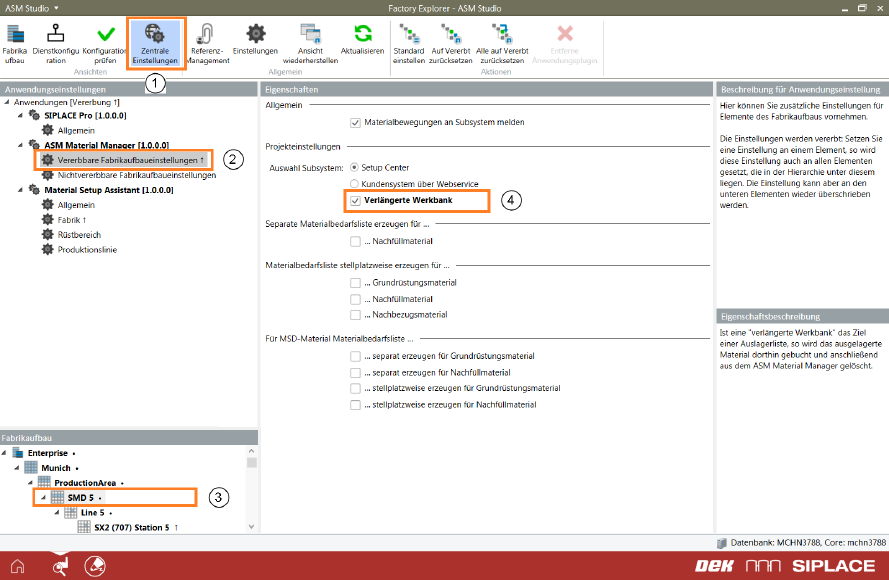
Um die oben genannte Transaktion durchführen zu können, muss im OIB-Modul FactoryExplorer der
Ablieferort Verlängerte Werkbank aktiviert sein.
Starten Sie das ASM Studio mit einem Doppelklick auf das Symbol auf Ihrem Desktop bzw.
ab Windows 8 auf die entsprechende Kachel.
Das Home-Fenster von ASM Studio wird angezeigt.
Klicken Sie auf Factory Explorer.
Das Hauptfenster des Factory Explorers wird angezeigt.
2 Workflows 11/2019 DE
79
1. Klicken Sie in der Menü-Zeile auf Zentrale Einstellungen.
2. Markieren Sie in der Baumstruktur Anwendungseinstellungen - Material Manager den Eintrag
Vererbbare Fabrikaufbaueinstellungen.
3. Markieren Sie in der Baumstruktur Fabrikaufbau die Production Line oder Storage Zone , für die
eine verlängerte Werkbank eingerichtet werden soll.
4. Aktivieren Sie unter Projekteinstellungen die Option Verlängerte Werkbank.
Material an "Verlängerte Werkbank" auslagern
Für die Übergabe von Material an eine externe Produktion muss dieses an den Ablieferort Verlängerte
Werkbank ausgelagert werden.
1. Wechseln Sie unter Materialbedarf - Materialbedarfsliste über Neue Liste erzeugen in den
Dialog Materialbedarfsliste bearbeiten / neu erstellen (siehe Abschnitt Materialbedarfsliste
bearbeiten/ neu erstellen (Details) auf Seite 132).
2. Wähen Sie im Bereich Materialbedarfsliste aus der Auswahlliste Ablieferstelle den Eintrag
Verlängerte Werkbank.
3. Weisen Sie der Materialbedarfsliste die Materialien zu, die Sie in dem extern Projekt verarbeiten
wollen.
Beim Auslagern wird das Material auf die Ablieferstelle Verlängerte Werkbank gebucht und
anschließend auf den Status verbraucht gesetzt.