00900081-06_OM_Material_Manager_2_13_DE.pdf - 第99页
3 Be d ien o b er fläche (Web ) 1 1/2 01 9 D E 9 9 1 . S tar ten S ie Ihr e n Br o w s e r . 2 . K lick en Sie au f d en Fa v o rite n, un ter de m de r Mate ri al Ma n ag e r e r r e ic h ba r is t , o d e r g eb e n Si…

3 Bedienoberfläche (Web) 11/2019 DE
98
3 Bedienoberfläche (Web)
In diesem Kapitel finden Sie eine Beschreibung der Bedienoberfläche des Material Managers.
3.1 Abweichungen in der Anzeige der Bedienoberfläche
Bei der Installation des Material Managers haben Sie sich, je nach erworbener Lizenz, für eine der
folgenden Varianten des ASM Material Managers entschieden:
l ASM Material Manager-Standard-Installation (Vollversion)
l ASM Material Manager-Basic-Installation
l ASM Material Manager for MSA-Installation
In diesem Handbuch ist die Vollversion der Bedienoberfläche des Material Managers beschrieben.
Haben Sie sich für die Basis-Version oder MSA-Version des Material Managers entschieden, sind einige
der in diesem Handbuch beschriebenen Dialoge und Funktionen nicht verfügbar.
Die Basis-Version des Material Managers richtet sich an Anwender, deren Fokus darauf liegt, den ASM
Material Tower zu betreiben. Die Basis-Version enthält nur die Anteile der Voll-Version, die für den
Betrieb des Material Towers notwendig sind. Alle anderen Funktionen der Voll-Version sind nicht
verfügbar und werden in der Bedienoberfläche abweichend oder gar nicht angezeigt.
Die MSA-Version des Material Managers richtet sich an MSA-Kunden, die nicht den Material Manager
zur Lagerverwaltung verwenden wollen. Die MSA-Version enthält alle Funktionen, die zum Arbeiten mit
dem Material Setup Assistent notwendig sind. Die Lagerverwaltungsfunktionen der Voll-Version sind
nicht verfügbar und werden in der Bedienoberfläche nicht angezeigt.
3.2 Allgemeine Funktionen
3.2.1 Anmelden
Um mit dem Material Manager arbeiten zu können, müssen Sie sich am System mit Ihrem
Benutzernamen (Kennung) und Ihrem Kennwort anmelden.
Hinweis
Wenn Sie noch keinen Favoriten für den Material Manager haben und/oder Ihnen die Adresse
zum Starten des Material Managers nicht bekannt ist, erfragen Sie die Adresse bei Ihrem
Systemverwalter.
Der Systemadministrator hat Ihrer Benutzerkennung eine Reihe von Zugriffsrechten zugewiesen. Diese
Rechte bestimmen, welche Dialoge Sie bearbeiten können, welche Menüs entsprechend dieser
Berechtigungen angezeigt werden und welche Funktionen Sie anwenden können.
3 Bedienoberfläche (Web) 11/2019 DE
99
1. Starten Sie Ihren Browser.
2. Klicken Sie auf den Favoriten, unter dem der Material Manager erreichbar ist, oder geben Sie im
Adressfeld des Browsers die entsprechende Adresse ein.
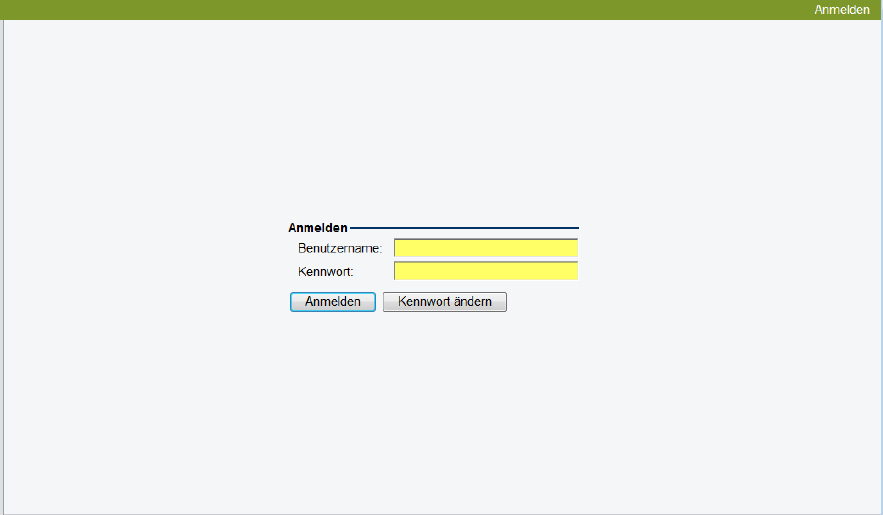
Der Anmelde-Dialog des Material Managers wird angezeigt.
Bild 2 - 9: Dialog Anmelden
3. Geben Sie unter Benutzername die Kennung ein, unter der Sie arbeiten wollen.
4. Geben Sie unter Kennwort das zur Kennung passende Passwort ein.
5. Klicken Sie auf Anmelden.
Der Zugang zu Ihrer Kennung wird überprüft.
Sind die Zugangsdaten zu Ihrer Kennung korrekt eingegeben, wird das Hauptfenster des Material
Managers angezeigt.
3 Bedienoberfläche (Web) 11/2019 DE
100
3.2.2 Aufbau des Hauptfensters
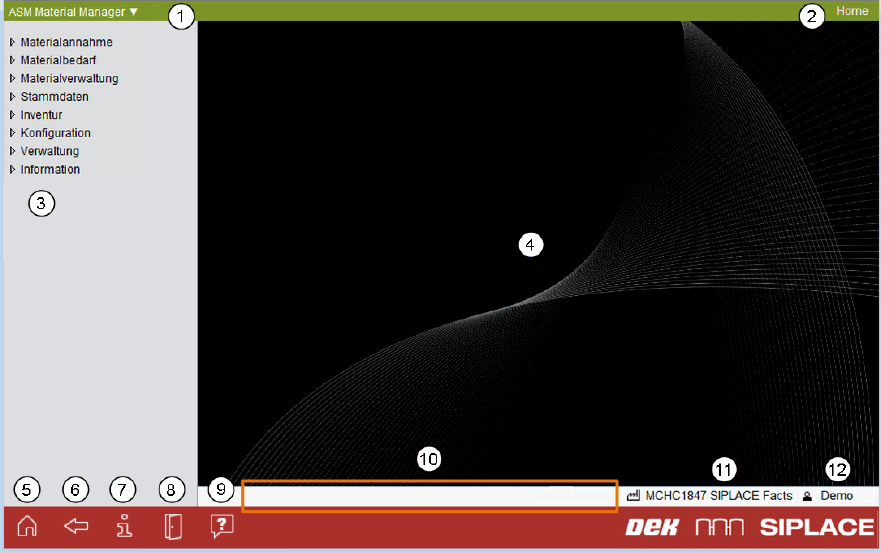
Das Hauptfenster des Material Managers ist aufgeteilt in Kopfzeile, einen Navigationsbereich auf der
linken Seite, einem Arbeitsbereich in der Mitte sowie eine Fußzeile.
Bild 2 - 10: Aufbau des Hauptfensters
1. Link, mit dem Sie ein Unter-Menü öffnen, in dem Sie:
l die Sprache der Bedienoberfläche einstellen.
l die Hilfe zur Bedienoberfläche aufrufen.
l die Informationsseite zur aktuellen Version des Material Managers aufrufen.
2. Bezeichnung des Dialogs, in dem Sie sich aktuell befinden.
3. Der Navigationsbereich dient zur Auswahl der einzelnen Dialoge des Material Managers.
4. Arbeitsbereich, in dem die einzelnen Dialoge angezeigt werden.
Die Icons in der Fußzeile haben folgende Funktion:
5. Zurück zur Startseite.
6. Zurück in den vorherigen Dialog.
7. Zeigt die Informationsseite zur aktuellen Version der Material Managers an.
8. Abmelden - Material Manager verlassen.
9. Öffnet die Hilfe des Material Managers.
10. Anzeigebereich für Meldungen des Material Managers.
11. Name des Servers, auf dem die Material Manager-Applikation installiert ist.
12. Die Kennung des aktuell angemeldeten Benutzers.