00900081-06_OM_Material_Manager_2_13_DE.pdf - 第54页
2 Wor kf lows 1 1/2 01 9 D E 5 4 2 . 6 G e r ü st e t e n T i sch su ch e n U m ei ne n ge r üst e t e n Tisc h zu suche n g e h en Sie f o lg en d e r maß e n v o r : 1 . W echseln Sie in d e n Dialo g M a te r ia lv e …
2 Workflows 11/2019 DE
53
2.5 Gerüsteten Tisch parken
Um den Zugriff auf gerüstete Gebinde zu optimieren und Rüstungen zwischenzulagern ist es möglich,
gerüstete Tische an einem Lagerort oder im Lagerort in einer Parkposition zu parken.
Hinweis
Voraussetzungen
Tische können nur in einen Lagerort geparkt werden, der im OIB-Modul Factory Explorer als
Typ Parking Place definiert ist.
Soll ein Tisch in eine Parkposition innerhalb eines Lagerorts vom Typ Parking Place geparkt
werden, muss die Parkposition im Lagerort als Lagerfach definiert sein.
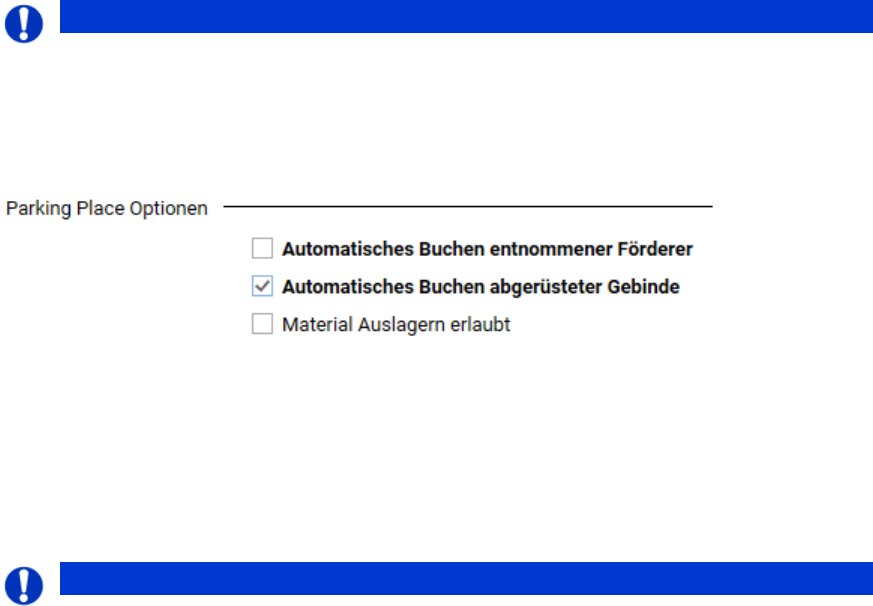
Aktivieren Sie die Option Automatisches Buchen entnommener Förderer, wenn die auf dem Tisch
gerüsteten Gebinde automatisch auf den Lagerort gebucht werden sollen.
Aktivieren Sie die Option Automatisches Buchen abgerüsteter Gebinde, wenn Gebinde nach dem
Abrüsten auf den Lagerort gebucht werden sollen.
Aktivieren Sie die Option Material auslagern erlaubt, wenn dieauf dem geparkten Tisch gerüsteten
Gebinde auch für andere Produktionen beim Erstellen von Auslagerlisten verfügbar sein sollen.
Hinweis
l Wenn eine der Optionen zum "Automatischen Buchen" aktiviert ist, sollten die anderen
beiden Optionen nicht aktiviert sein.
l Innerhalb eines Lagerbereichs (Storage Zone) darf an maximal einem Lagerort (Storage
Unit) eine Option zum "Automatischen Buchen" aktiviert sein.
1. Stellen Sie den gerüsteten Tisch an einen Lagerort vom Typ Parking Place bzw. in eine
Parkposition.
2. Scannen Sie den Barcode des Tisches oder geben Sie unter Tisch die Tisch-ID über die Tastatur ein.
3. Scannen Sie die den Barcode des Lagerorts bzw. des Lagerfachs oder geben Sie die den Namen des
Lagerorts (Storage Unit) bzw. des Lagerfachs (Parking position) über die Tastatur ein.
l Die Regeln zur MSD-Sicherheit werden beachtet.
l Der Zustand der Gebinde bleibt erhalten.
2 Workflows 11/2019 DE
54
2.6 Gerüsteten Tisch suchen
Um einen gerüsteten Tisch zu suchen gehen Sie folgendermaßen vor:
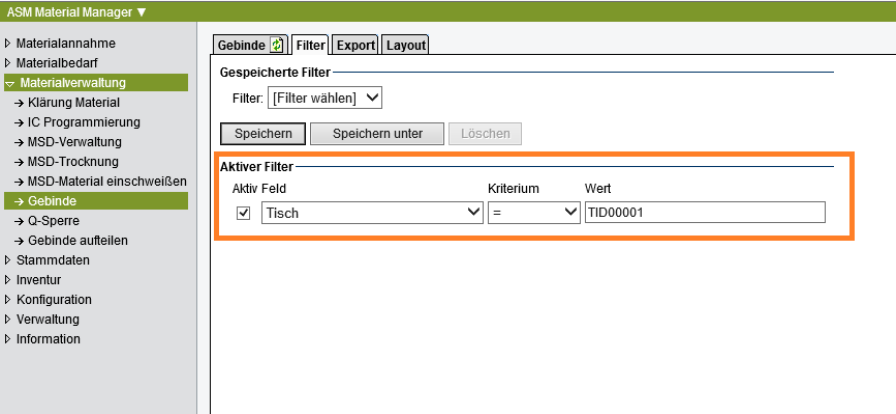
1. Wechseln Sie in den Dialog Materialverwaltung - Gebinde.
2. Setzen Sie Im Bereich Aktiver Filter folgende Filterkriterien:
Feld: Tisch
Kriterium: =
Wert: <Tisch-ID> bei der Suche nach einem bestimmten Tisch.
"TID*" bei der Suche nach allen bekannten Tischen.
3. Starten Sie die Suche.
2 Workflows 11/2019 DE
55
2.7 Automatischer Nachbezug (KANBAN-Steuerung)
Der Material Manager unterstützt Sie dabei, Materialien orientiert am tatsächlichen Verbrauch und
zeitnah an den Lager- und Verbrauchsort bereitzustellen (Kanban-Methode).
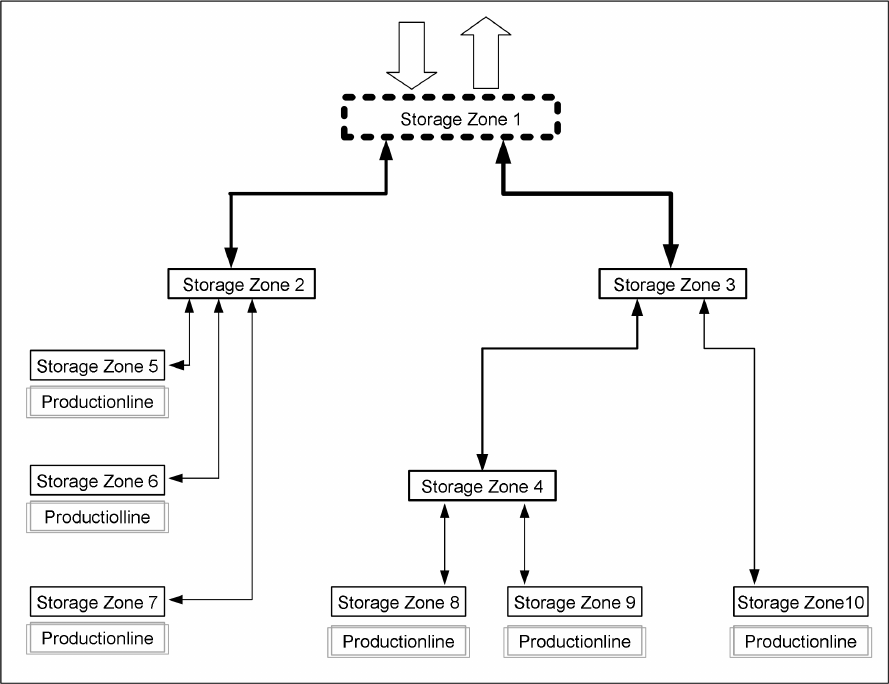
Ziel dieses Vorgehens ist es, die Materialversorgung mit Hilfe einer mehrstufigen Verteilungskette
kostenoptimal zu steuern. Die Entnahmen aus den jeweiligen Zwischenlagern und der Nachbezug an
eben diese Lager erfolgen asynchron.
Der automatische Nachbezug von Materialien wird über Nachbezugsschwellen (Schwellenwerte)
gesteuert, die je Zwischenlager und Material frei definiert werden können. Mit Hilfe der Regeln für
Nachbezugsschwellen stellen Sie ein, wann und in welchem Umfang die Lagerbestände der einzelnen
Materialien automatisch aufgefüllt werden sollen.
Wird der Meldebestand eines Materials, d.h. der definierte Mindestbestand, unterschritten, wird dieses
Material automatisch beim übergeordneten Zwischenlager nachbestellt, sofern nicht noch eine
ausreichende Bestellung aussteht. Das Material wird in der definierten Mindestmenge bestellt. Reicht
die Mindestliefermenge nicht aus, um den Sollbestand des Materials zu erreichen, wird ein Vielfaches
dieser Menge bestellt.
Wenn das bestellte Material bei der zu beliefernden Storage Unit eintrifft, wird der unter Angeforderte
Menge eingetragene Wert um die Liefermenge reduziert. Eine Bestellung gilt erst dann als
abgeschlossen, wenn die angeforderte Menge vollständig geliefert wurde.
Bild 2 - 7: Schema Versorgungskette