00900081-06_OM_Material_Manager_2_13_DE.pdf - 第33页
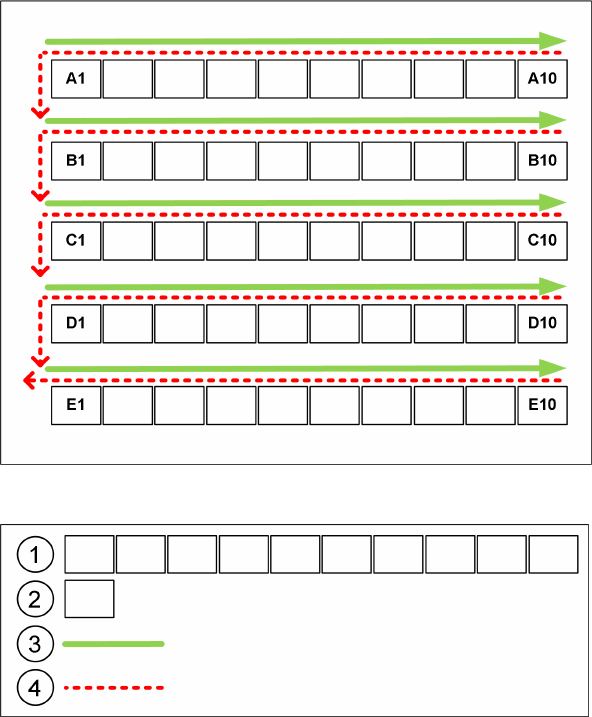
2 Wor kf lows 1 1/2 01 9 D E 3 3 Bi l d 2 - 5 : Pr ozess or i entier ter Laufw eg Bi l d 2 - 6 : L egende 1 . R e g al 3 . L au fw eg 2 . L ag e r f a c h 4 . L au fw eg z u m nä chst en R eg a l
2 Workflows 11/2019 DE
32
2.1.5.3 Lagerfächer
Lagerfächer werden innerhalb eines Lagerorts zum Ein-, Um- und Auslagern der von Ihnen verwendeten
Materialien verwendet. Alle mit diesen Tätigkeiten verbundenen Aktionen werden im Material Manager
protokolliert und sind damit stets nachvollziehbar. Anhand der erhobenen Daten können Sie feststellen,
welches Material sich wo und in welchen Mengen befindet.
Weitere Informationen zum Anlegen von Lagerfächern finden Sie in Abschnitt Lager auf Seite 225.
Lagerfachgrößen
Je nach Bedarf können Sie im Material Manager entsprechend der in Ihrer Produktion verwendeten
Materialien verschiedene Lagerfachgrößen definieren. Bei der Materialannahme werden die Materialien
dann nur in Lagerfächer eingelagert, deren Größe zur Größe der Gebinde passt. Dies gilt nicht für
manuelles Einlagern.
Die Lagerfachgrößen werden von den automatischen Lagersystemen benötigt, um zum Gebinde
passende Lagerfächer zu bestimmen.
Weitere Informationen zum Anlegen von Lagerfachgrößen finden Sie in Abschnitt Lagerfachgröße auf
Seite 233.
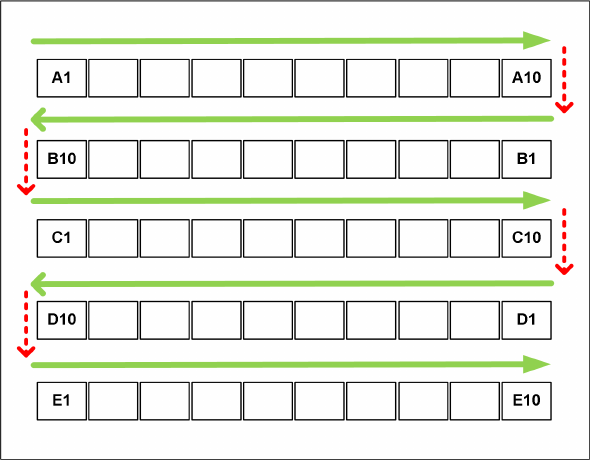
Wegeoptimierung und Benennung der Lagerfächer
Materialien werden in der Regel in das in alphanummerischer Reihenfolge nächstmögliche freie
Lagerfach eines Lagerorts eingelagert.
Beim Anlegen der Regale und Lagerfächer im Material Manager sollten Sie berücksichtigen, welche
Laufwege Sie in Ihrem Lager optimiert haben oder optimieren wollen. Die zum Auslagern von Materialien
benötigte Zeit sollte möglichst kurz gehalten werden, um die Produktion zeitnah mit Material versorgen
zu können.
Die in Ihrem physikalischen Lager optimierten Laufwege können Sie durch eine entsprechende
Organisation der Regale und Benennung der Lagerfächer im Material Manager eins-zu-eins nachbilden.
Hierzu zwei Beispiele:
Bild 2 - 4: Längenoptimierter Laufweg
2 Workflows 11/2019 DE
33
Bild 2 - 5: Prozessorientierter Laufweg
Bild 2 - 6: Legende
1. Regal 3. Laufweg
2. Lagerfach 4. Laufweg zum nächsten Regal
2 Workflows 11/2019 DE
34
2.1.5.4 Trockenschrank
Um die Verwendbarkeit eines Materials mit begrenzter Haltbarkeit (MSD Level > 1) zu verlängern, kann
dieses in einen Trockenschrank eingelagert werden. Beim Einlagern in einen Trockenschrank wird die
MSD Restlaufzeit eines Gebindes angehalten und beim Auslagern wieder gestartet.
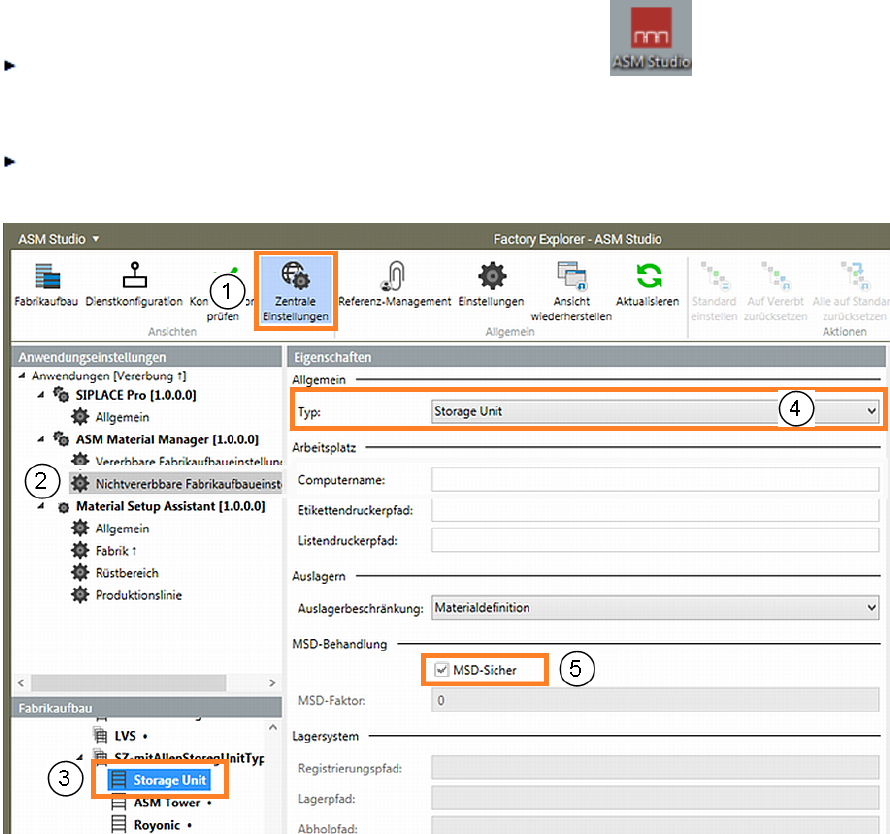
Einen Trockenschrank müssen Sie als Lagerort vom Typ Storage Unit anlegen. Durch aktivieren der
Option MSD-Sicher definieren Sie, dass es sich bei diesem Lagerort um einen Trockenlagerplatz
handelt.
Starten Sie das ASM Studio mit einem Doppelklick auf das Symbol auf Ihrem Desktop
bzw. ab Windows 8 auf die entsprechende Kachel.
Das Home-Fenster von ASM Studio wird angezeigt.
Klicken Sie auf Factory Explorer.
Das Hauptfenster des Factory Explorers wird angezeigt.
1. Klicken Sie in der Menü-Zeile auf Zentrale Einstellungen.
2. Markieren Sie in der Baumstruktur Anwendungseinstellungen - Material Manager den Eintrag
Nichtvererbbare Fabrikaufbaueinstellungen.
3. Markieren Sie in der Baumstruktur Fabrikaufbau die den Lagerort, an der Sie den
Einschweißarbeitsplatz einrichten wollen.
4. Wählen Sie im Bereich Allgemein den Typ Storage Unit.
5. Aktivieren Sie im Bereich MSD-Behandlung die Option MSD-Sicher.