00900081-06_OM_Material_Manager_2_13_DE.pdf - 第324页
4 Be d ien o b er fläche (PDA ) 1 1/2 01 9 D E 3 24 4. 1 0. 2 Di al og M at er ia l suche i m Lager In die sem Dialo g s uche n S ie n a c h e in e m be st immten Mate ri al u nd la s s e n sic h, na c h L a g er b e r e…
4 Bedienoberfläche (PDA) 11/2019 DE
323
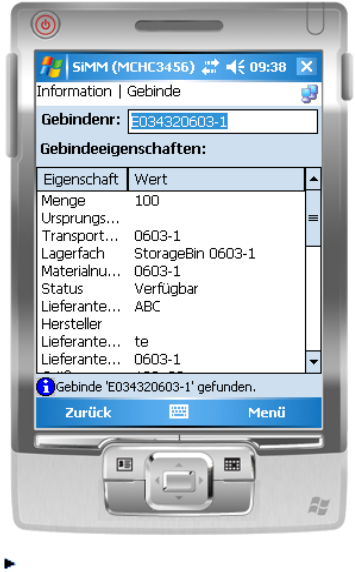
4.10.1 Dialog Gebinde
In diesem Dialog lassen Sie sich detaillierte Informationen zu einem bestimmten Gebinde anzeigen.
Scannen Sie den Barcode des Gebindes oder geben Sie die Gebindenummer über die Tastatur ein.
Die Informationen zur eingegebenen Gebindenummer werden angezeigt.
4 Bedienoberfläche (PDA) 11/2019 DE
324
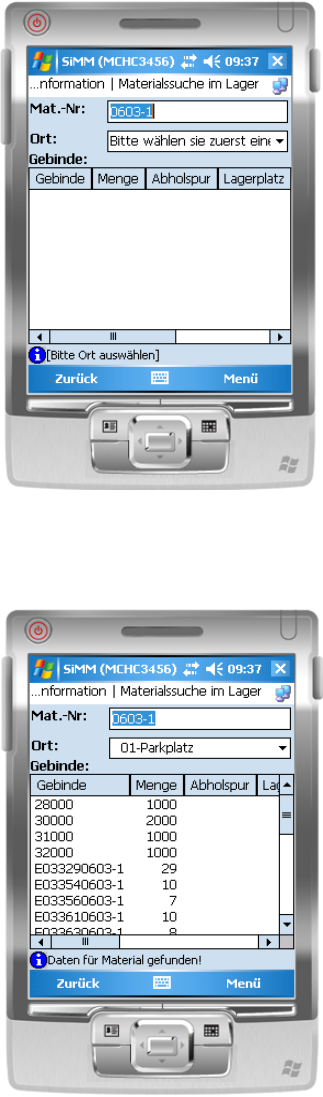
4.10.2 Dialog Materialsuche im Lager
In diesem Dialog suchen Sie nach einem bestimmten Material und lassen sich, nach Lagerbereichen
gruppiert, anzeigen, in welchen Mengen das Material wo vorhanden ist.
1. Scannen Sie den Barcode des Materials oder geben Sie die Materialnummer über die Tastatur ein.
Unter Ort wird Ihnen eine Liste angeboten, in der alle Lagerbereiche enthalten sind, an denen sich das
eingegebene Material befindet.
2. Wählen Sie unter Ort den Lagerbereich, den Sie sich ansehen wollen.
Alle zu der gesuchten Materialnummer gefundenen Gebinde, die sich in dem ausgewählten Lagerbereich
befinden, werden tabellarisch am PDA angezeigt.
4 Bedienoberfläche (PDA) 11/2019 DE
325
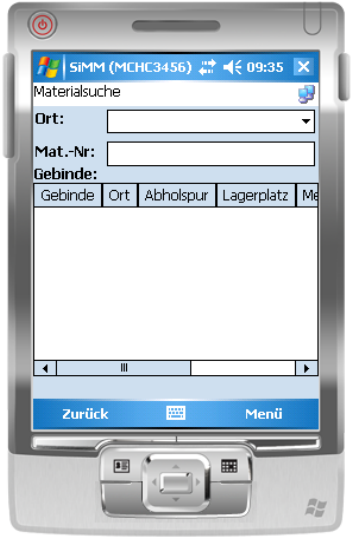
4.10.3 Dialog Materialsuche
In diesem Dialog überprüfen Sie, an welchen Orten innerhalb Ihrer Fabrik ein bestimmtes Material zu
finden ist.
Durch Auswahl eines bestimmten Lagerbereichs können Sie die Suche einschränken und die Anzahl der
Treffer reduzieren.
Als Ergebnis werden alle Orte angezeigt, an denen sich das gesuchte Material bzw. das Gebinde
befindet.
1. Um die Suche einzuschränken, wählen Sie unter Ort einen Lagerbereich, in dem nach dem
gewünschtem Material gesucht werden soll.
Wenn Sie keinen Lagerbereich auswählen, wird über alle in Ihrer Fabrik definierten Lagerbereiche
gesucht.