00900081-06_OM_Material_Manager_2_13_DE.pdf - 第318页
4 Be d ien o b er fläche (PDA ) 1 1/2 01 9 D E 3 18 4. 9 . 1 D i al og M en ge ent n ehm en In die sem Dialo g do k u me n t ie re n S ie , d a s s Sie ein e g e w iss e Me n ge Bau e lem en te a us ein e m Ge b in de e …
4 Bedienoberfläche (PDA) 11/2019 DE
317
4.9 Ordner Verwaltung
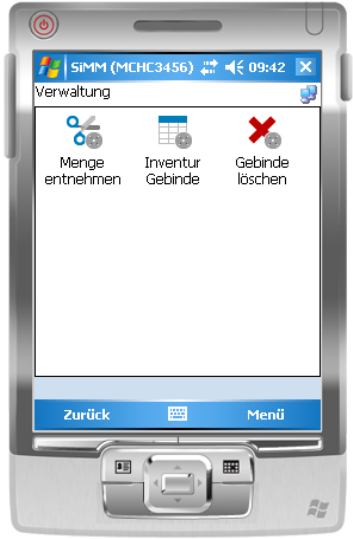
In diesem Ordner finden Sie eine Sammlung zentraler Funktionen zum Bearbeiten von Materialien.
Menge entnehmen
Mit dieser Funktion dokumentieren Sie, dass Sie eine gewisse Menge Bauelemente aus einem
Gebinde entnommen haben.
Inventur Gebinde
Mit dieser Funktion führen Sie den praktischen Teil (Bestandsaufnahme) einer Inventur durch.
Gebinde löschen
Mit dieser Funktion löschen Sie das Gebinde unwiederruflich.
4 Bedienoberfläche (PDA) 11/2019 DE
318
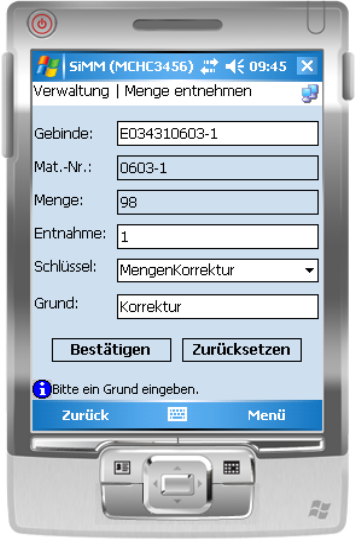
4.9.1 Dialog Menge entnehmen
In diesem Dialog dokumentieren Sie, dass Sie eine gewisse Menge Bauelemente aus einem Gebinde
entnommen haben.
1. Scannen Sie den Barcode des Gebindes oder geben Sie die Gebindenummer über die Tastatur ein.
Die Materialnummer des Gebindes und die Anzahl Bauelemente, die im Gebinde enthalten sind,
werden angezeigt.
2. Geben Sie unter Entnahme die Anzahl Bauelement an, die Sie aus dem Gebinde entnehmen wollen.
3. Wählen Sie unter Schlüssel den Buchungsschlüssel, mit dem die Mengenänderung gebucht werden
soll.
Mengenkorrektur
Die Mengeangabe zum Gebinde war nicht korrekt und musste aktualisiert werden.
Kostenstellenverbrauch
Kostenstelle zur Abrechnung von Verbrauch für andere Zwecke.
4. Geben Sie unter Grund die Ursache für die Mengenkorrektur bzw. die Kostenstelle ein, auf die das
Gebinde gebucht werden soll.
5. Um die eingegebene Änderung zu buchen, drücken Sie auf Bestätigen.
Wenn Sie Ihre Eingaben verwerfen wollen, drücken Sie auf Zurücksetzen.
4 Bedienoberfläche (PDA) 11/2019 DE
319
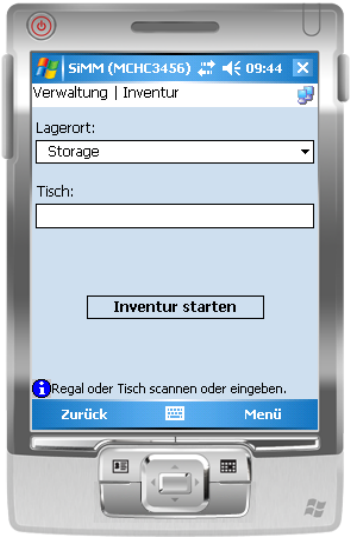
4.9.2 Dialog Inventur Gebinde
In diesem Dialog führen Sie den praktischen Teil (Bestandsaufnahme) einer im Material Manager
eingerichteten Stichtagsinventur durch.
Diesen Vorgang führen Sie nacheinander für die verschiedenen in der Inventur eingestellten
Lagerbereiche durch.
Bei der Bestandsaufnahme zählen Sie die genaue Anzahl Bauelemente in einem Gebinde und
vergleichen diesen tatsächlichen mit dem im System gespeichertem Wert. Sind beide Werte gleich,
bestätigen Sie den gespeicherten Wert mit Drücken auf Bestätigen. Sind die beiden Werte
unterschiedlich, ändern Sie den gespeicherten Wert mit Drücken auf Ändern.
1. Wählen Sie unter Location den Lagerbereich, den Sie bearbeiten wollen.
2. Scannen Sie den Barcode des Ortes, an dem sich die Materialien befinden.
l Wenn Sie das Material in einem Regal befindet, scannen Sie den Barcode des Regals
l Wenn sich das Material, dass Sie abarbeiten wollen, auf einem Tisch am Vorrüstplatz befindet,
scannen Sie den Barcode des Tisches.
3. Drücken Sie auf Inventur starten.