00900081-06_OM_Material_Manager_2_13_DE.pdf - 第57页
2 Wor kf lows 1 1/2 01 9 D E 5 7 Be is p ie l f ü r d e n a u to ma t isc h e n N a c h b e z u g Bi l d 2 - 8 : Schema autom atis c her Nachbezug In die ser Abb ild u ng s e he n S ie d ie V e rso rg u n g s k e t t e f…

2 Workflows 11/2019 DE
56
Vorgehensweise
Hinweis
Eigenschaften des Fabrikaufbaus im OIB definieren
Die Eigenschaften der einzelnen Elemente des Fabrikaufbaus (Storage Zones,
Productionlines etc.) definieren Sie im OIB. Eine Beschreibung zum Aufruf der
entsprechenden Dialoge finden Sie in Abschnitt Eigenschaften des Fabrikaufbaus
bearbeiten auf Seite 20.
Um einen automatischen Ablauf der Versorgungskette zu gewährleisten, müssen die folgenden
organisatorischen Rahmenbedingungen erfüllt sein.
l Die Zulieferlager (Storage Zones) müssen hierarchisch aufeinander aufgebaut sein. (siehe Abbildung)
Materialien werden "von oben nach unten" an die untergeordneten Zulieferlager weitergeleitet.
Die oberste Ebene der Verteilungskette kann ein internes Hauptlager oder ein externes Zuliefer-
System sein.
Die Zulieferlager definieren Sie im OIB. Hier stellen Sie auch ein, aus welchem übergeordnetem
Zulieferlager eine Storage Zone versorgt werden soll.
Hinweis
Nachbezug im Kreis vermeiden
Achten Sie beim Planen Ihrer Zulieferlager darauf, dass Materialien immer kaskadisch
von einem übergeordnetem Lager nachbestellt werden.
l Je Produktionslinie sollte ein lokales Zulieferlager definiert sein, aus dem das Material für den
sofortigen Verbrauch entnommen werden soll.
Die Productionlines definieren Sie im OIB. Hier stellen Sie auch ein, aus welchem Zulieferlager die
Productionline versorgt werden soll.
l Die Nachbezugsschwellen (Schwellenwerte), ab wann welches Material in welcher Menge
nachbestellt werden soll, müssen für jedes Zulieferlager definiert sein.
Die Nachbezugsschwellen definieren Sie unter Konfiguration - Lager - Nachbezugsschwelle
anzeigen im Dialog Nachbezugsschwelle bearbeiten (siehe Abschnitt Nachbezugsschwelle
anzeigen auf Seite 228 und Nachbezugsschwelle bearbeiten / neu anlegen (Details) auf Seite 230).
l Der automatische Nachbezug muss im OIB - Factory Explorer freigeschaltet sein. Eine
Beschreibung hierzu finden Sie im Abschnitt Automatischen Nachbezug freischalten auf Seite 58.
2 Workflows 11/2019 DE
57
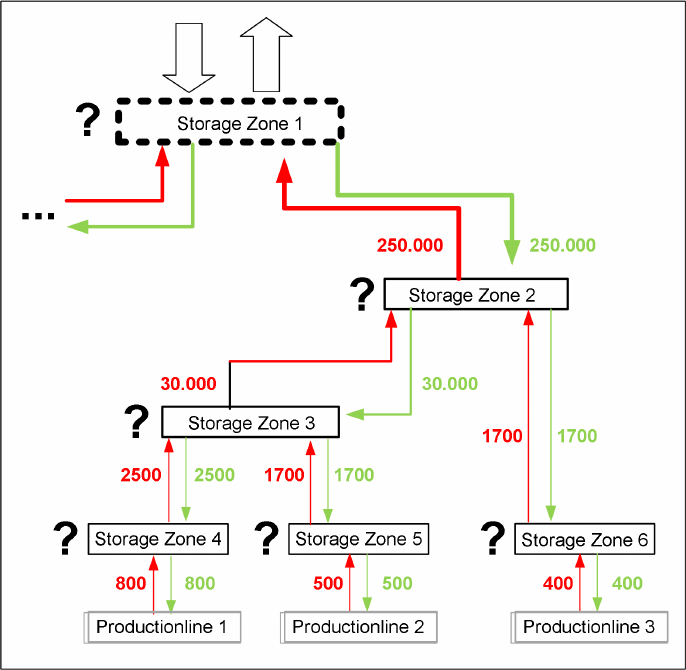
Beispiel für den automatischen Nachbezug
Bild 2 - 8: Schema automatischer Nachbezug
In dieser Abbildung sehen Sie die Versorgungskette für 3 Produktionslinien.
Die roten Zahlen und Pfeile symbolisieren die Materialnachfragen, die grün Zahlen und Pfeile die
Materiallieferungen.
Die ? symbolisieren die Abfrage, ob eine Nachbezugsschwelle unterschritten wurde und dadurch ein
automatischer Nachbezug ausgelöst wird.
Durch den Verbrauch an der Produktionslinie oder durch das Auslagern von Material sinkt der
Materialbestand in einer Storage Zone. Es wird geprüft, ob die für das Material eingestellte
Nachbezugsschwelle unterschritten wurde. Wenn ja, wird dieses Material automatisch in der definierten
Menge (Mindestmenge + X) bei der für den Nachbezug eingestellten Storage Zone angefordert.
Die übergeordnete Storage Zone lagert das angeforderte Material aus, wodurch wiederum der
Materialbestand an dieser Storage Zone sinkt. Dieser Mechanismus setzt sich so durch die ganze
Versorgungkette nach oben fort.
2 Workflows 11/2019 DE
58
2.7.1 Automatischen Nachbezug freischalten
Um den automatischen Nachbezug im OIB / Factory Explorer freizuschalten gehen Sie folgendermaßen
vor:
Starten Sie das ASM Studio durch Doppelklicken auf das ASM Studio-Symbol auf Ihrem
Desktop bzw. ab Windows 8 auf die entsprechende Kachel.
Das Home-Fenster von ASM Studio wird angezeigt.
Klicken Sie auf Factory Explorer.
Das Hauptfenster des Factory Explorers wird angezeigt.
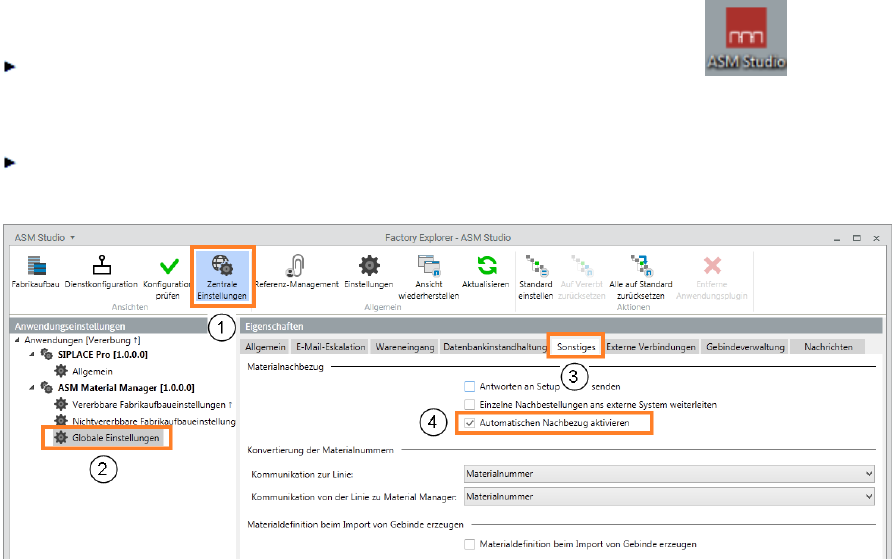
1. Klicken Sie in der Menüzeile auf Zentrale Einstellungen.
2. Wählen Sie im Bereich Anwendungseinstellungen die Anwendung ASM Material Manager und
hier den Eintrag Globale Einstellungen.
3. Wählen Sie das Register Sonstiges.
4. Aktivieren Sie im Bereich Materialnachbezug die Option Automatischen Nachbezug aktivieren.