00900081-06_OM_Material_Manager_2_13_DE.pdf - 第41页
2 Wor kf lows 1 1/2 01 9 D E 4 1 2 . 1 . 5 . 8 Ein s c h w e ißar b e it s p la t z U m di e Ver wen d b ar keit ein e s Ma ter ia ls m it b e gr e n z ter H altba r keit ( MSD L e v e l > 1 ) z u ver lä n ge r n , ka…
2 Workflows 11/2019 DE
40
Automatisches Abarbeiten von Auslagerlisten
Für jeden Lagerort vom Typ Active Feeder Storage können Sie in den Eigenschaften des Lagerorts im
Bereich Autostart-Optionen einstellen, bei welchen Listentypen das Abarbeiten der Auslagerliste
automatisch gestartet werden soll.
l Ist die Autostart-Option für einen Listentyp aktiviert, wird sofort mit dem Abarbeiten der Auslagerliste
begonnen, sobald diese vom Material Manager freigegeben wurde. Ein Starten des
Auslagervorgangs durch den Bediener am PDA ist dann nicht notwendig.
Je Lagerbereich (Storage Zone) können mehrere Lagerorte(Storage Units) die Autostart-Option
verwenden.
Innerhalb eines Lagerbereichs werden die Auslagerlisten, die durch die aktivierte Autostart-Option
initiiert werden, in alphabetischer Reihenfolge der Namen der Lagerorte abgearbeitet.
Ist nicht ausreichend Material vorhanden, werden Fehlteillisten automatisch erzeugt und an das
zugeordnete Zulieferlager geschickt.
Diese Option verwenden Sie, um den Arbeitsprozess für den Bediener zu vereinfachen, z.B. wenn
bestimmte Listentypen bevorzugt oder ausschließlich an diesem Tower ausgelagert werden.
l Ist die Autostart-Option für einen Listentyp nicht aktiviert, muss der Auslagervorgang für eine
Auslagerliste dieses Listentyps vom Bediener am PDA gestartet werden.
2 Workflows 11/2019 DE
41
2.1.5.8 Einschweißarbeitsplatz
Um die Verwendbarkeit eines Materials mit begrenzter Haltbarkeit (MSD Level > 1) zu verlängern, kann
dieses in eine luftdichte Verpackung eingeschweißt werden.
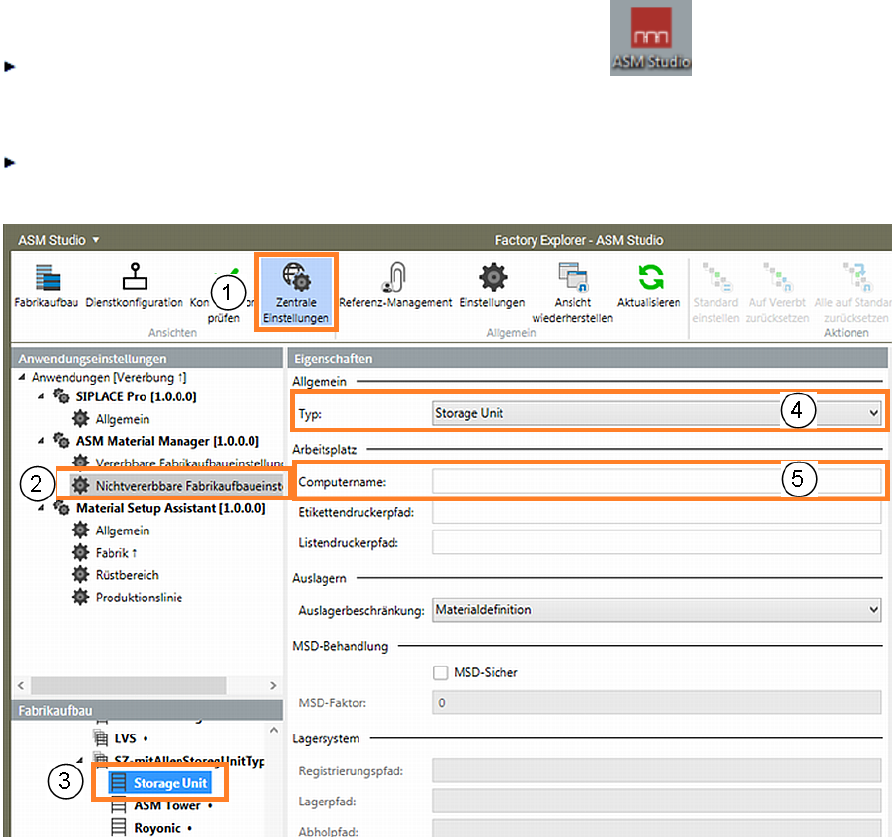
Einen Einschweißarbeitsplatz müssen Sie als Lagerort vom Typ Storage Unit anlegen. Unter
Computername geben Sie den Namen des Rechners an, an den Sie den Scanner zum Scannen der
Gebinde-Barcodes anschließen.
Starten Sie das ASM Studio mit einem Doppelklick auf das Symbol auf Ihrem Desktop
bzw. ab Windows 8 auf die entsprechende Kachel.
Das Home-Fenster von ASM Studio wird angezeigt.
Klicken Sie auf Factory Explorer.
Das Hauptfenster des Factory Explorers wird angezeigt.
1. Klicken Sie in der Menü-Zeile auf Zentrale Einstellungen.
2. Markieren Sie in der Baumstruktur Anwendungseinstellungen - Material Manager den Eintrag
Nichtvererbbare Fabrikaufbaueinstellungen.
3. Markieren Sie in der Baumstruktur Fabrikaufbau den Lagerort, an dem Sie den
Einschweißarbeitsplatz einrichten wollen.
4. Wählen Sie im Bereich Allgemein den Typ Storage Unit.
5. Geben Sie im Bereich Arbeitsplatz unter Computername den Namen des Rechners an, den Sie
zum Scannen der Gebinde-Barcodes verwenden wollen.
Unter Etikettendruckerpfad können Sie einen Labeldrucker angegeben, der für diese Arbeitsplatz
verwendet werden soll. Ist kein Drucker angegeben, wird der als Standard definierte Drucker verwendet.
2 Workflows 11/2019 DE
42
2.1.6 IC-Programmierplatz anlegen
Ein IC-Programmierplatz ist eine Workcell innerhalb einer Produktionsline.
Den IC-Programmierplatz verwenden Sie, um ein Rohteil zu einem Produkt weiterverarbeiten, z.B. wenn
Sie auf ein leeres EPROM eine Firmware aufspielen.
Um einen IC-Programmierplatz zu definieren gehen Sie folgendermaßen vor:
Starten Sie das ASM Studio mit einem Doppelklick auf das Symbol auf Ihrem Desktop
bzw. ab Windows 8 auf die entsprechende Kachel.
Das Home-Fenster von ASM Studio wird angezeigt.
Klicken Sie auf Factory Explorer.
Das Hauptfenster des Factory Explorers wird angezeigt.
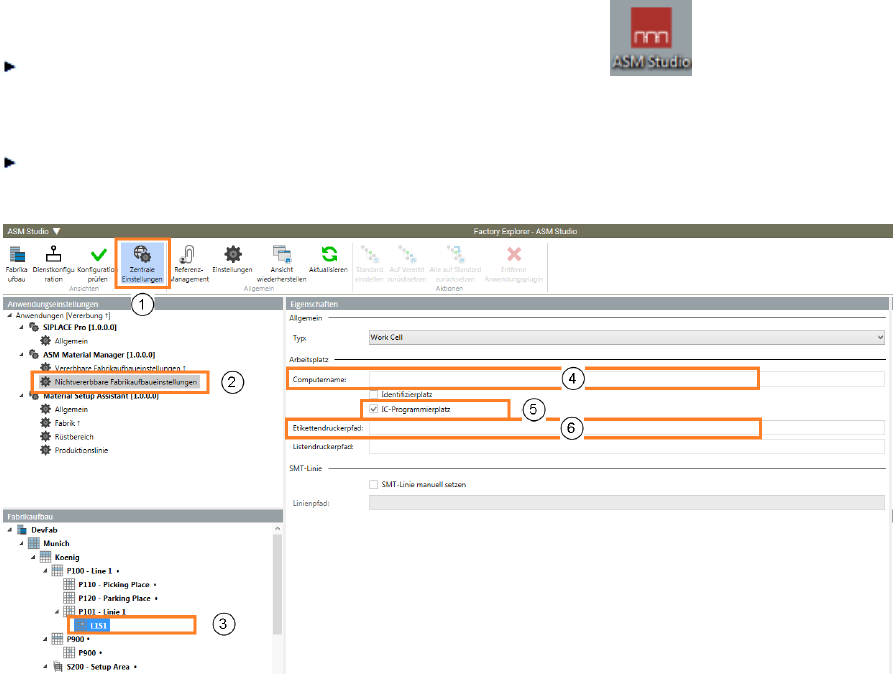
1. Klicken Sie in der Menü-Zeile auf Zentrale Einstellungen.
2. Markieren Sie in der Baumstruktur Anwendungseinstellungen - Material Manager den Eintrag
Nichtvererbbare Fabrikaufbaueinstellungen.
3. Legen Sie in der Baumstruktur Fabrikaufbau eine neue Productionline an.
Legen Sie in der neuen Productionline eine WorkCell an, in der Sie den IC-Programmierplatz
einrichten wollen. Markieren Sie die neue WorkCell in der Baumstruktur.
4. Geben Sie im Bereich Arbeitsplatz unter Computername den Namen des Rechners an, an den Sie
den Scanner zum Scannen der Gebinde-Barcodes anschließen wollen.
5. Aktivieren Sie im Bereich Arbeitsplatz die Option IC-Programmierplatz.
6. Unter Etikettendruckerpfad können Sie einen Labeldrucker angegeben, der für diese Arbeitsplatz
verwendet werden soll. Ist kein Drucker angegeben, wird der als Standard definierte Drucker
verwendet.
Den hier definierten IC-Programmierplatz können Sie anschließend im Dialog Materialverwaltung - IC-
Programmierung in der Auswahlliste Maschine zum Bearbeiten von Materialien auswählen.