00900081-06_OM_Material_Manager_2_13_DE.pdf - 第148页
3 Be d ien o b er fläche (Web ) 1 1/2 01 9 D E 1 48 Fe ld b e sc h r e ib u n g Ab lie fe r st e lle Ze ig t d e n O r t a n, an de n d a s Ma ter ia l s p äte r g eli efe rt w er d e n s o ll. Imp o r t d a te i W e nn …
3 Bedienoberfläche (Web) 11/2019 DE
147
3.4.2.5 Materialbedarfsliste aus Datei importieren
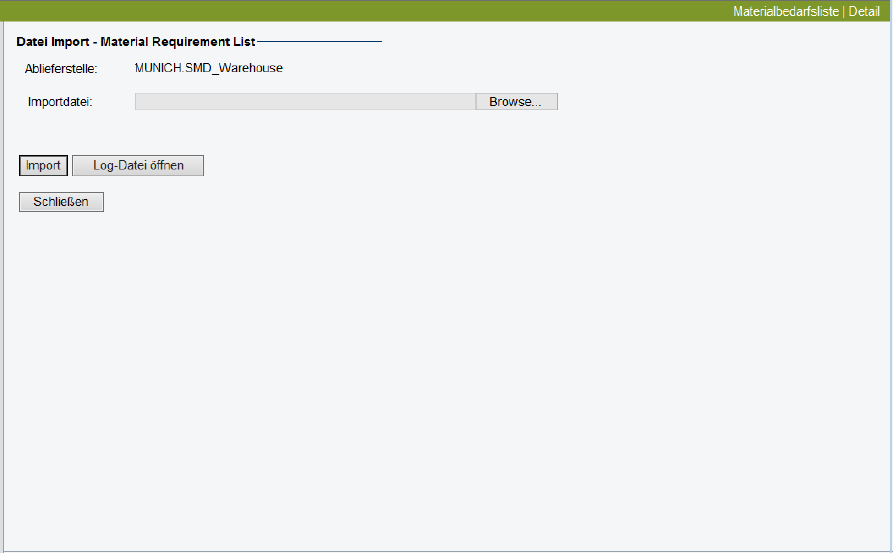
Bild 2 - 29: Dialog Daten aus Datei importieren
Um für bestimmte Materialien gezielt in eine Materialbedarfsliste zu erstellen ist es möglich, die
Bedarfsdaten in einer Datei zu sammeln und anschließend gemeinsam in einem Vorgang zu importieren.
In diesem Dialog wählen Sie die vorbereitete Datei, aus der Sie eine Materialbedarfsliste erstellen
wollen.
Vorgehensweise
1. Bereiten Sie die Datei, aus der Sie die Materialbedarfsdaten importieren wollen, entsprechend Ihren
Anforderungen vor (siehe Abschnitt Import-Datei erstellen auf Seite 103).
2. Klicken Sie auf Browse.
3. Navigieren Sie in das Verzeichnis, in dem sich die Import-Datei befindet.
4. Markieren Sie die Datei, die Sie importieren wollen.
5. Klicken Sie auf Import.
Aus den in der ausgewählten Datei enthaltenen Daten wird eine Materialbedarfsliste erstellt und
diese anschließend im Dialog Materialbedarfsliste angezeigt.
Sollte der Import fehlschlagen, wird die Schaltfläche Log-Datei öffnen angezeigt, mit der Sie die
Protokolldatei, in der die Ursache für den Import-Fehler beschrieben ist, öffnen oder speichern
können.
3 Bedienoberfläche (Web) 11/2019 DE
148
Feldbeschreibung
Ablieferstelle
Zeigt den Ort an, an den das Material später geliefert werden soll.
Importdatei
Wenn Sie eine Datei ausgewählt haben, wird hier der Pfad und der Name der Datei angezeigt.
Schaltflächen
Import
Erstellt aus den in der ausgewählten Datei enthaltenen Daten eine Materialbedarfsliste
Log-Datei öffnen
Öffnet einen Dialog, in dem Sie die Protokolldatei, in der die Ursache für den Import-Fehler
beschrieben wird, öffnen oder speichern können.
Diese Schaltfäche wird nur angezeigt, wenn ein Daten-Import fehlgeschlagen ist.
Schließen
Der Dialog wird beendet.
3 Bedienoberfläche (Web) 11/2019 DE
149
3.4.3 Materialprognose
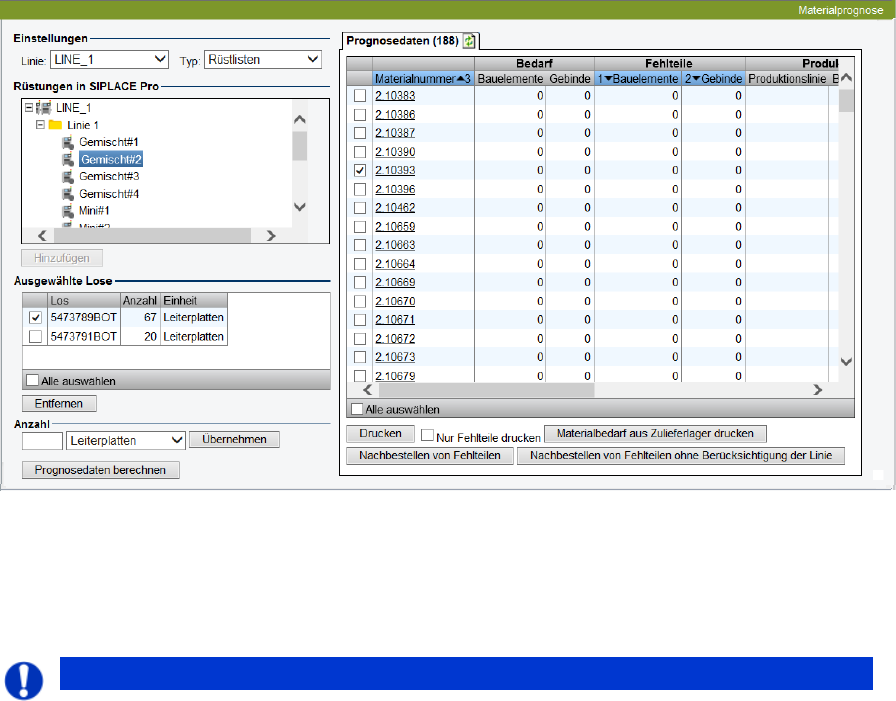
Bild 2 - 30: Dialog Materialprognose
Benötigtes Zugriffsrecht für diesen Dialog: MaterialForecast.aspx
In diesem Dialog stellen Sie eine Prognose auf, ob an einer Linie zum gegenwärtigen Zeitpunkt
genügend Material vorhanden ist, um eine Rüstung aufzubauen oder einen Auftrag auszuführen.
Hinweis
Diese Funktion spiegelt den aktuellen Materialbestand im Material Manager zum Zeitpunkt der
Berechnung wieder.
Je nach dem, welche Linie und welche Option Sie unter Typ auswählen, werden in der Baumstruktur
links und in der Tabelle auf der rechten Seite die Daten zu Rüstlisten, Produktionsplänen, Aufträgen
oder Losen angezeigt.
Bei Auswahl des Typs Produktionspläne, Aufträge und Lose können Sie gezielt einzelne oder
mehrere Lose zur weiteren Verarbeitung auswählen.
Vorgehensweise Materialprognose für Rüstlisten
1. Wählen Sie unter Linie die Produktionslinie aus, für die Sie eine Prognose erstellen möchten.
2. Wählen Sie unter Typ die Option Rüstlisten.
In der Baumstruktur auf der linken Seite sehen Sie alle Rüstungen, die für die ausgewählte
Produktionslinie existieren.
3. Markieren Sie die Rüstung, für die Sie die Materialprognose erstellen möchten.
4. Klicken Sie auf Prognosedaten berechnen.