00900081-06_OM_Material_Manager_2_13_DE.pdf - 第50页
2 Wor kf lows 1 1/2 01 9 D E 5 0 Ein la g e r n in e in To w e r - Sy s te m 1 . Le g en Sie d as G eb in d e zum Ein lag e r n in de n Ein g ab e sc ha cht d es Tower s. 2 . D rü ck en S ie au f d ie E in la ge r tast e…

2 Workflows 11/2019 DE
49
2.4 Material einlagern
Beim Einlagern von Materialien werden diese auf eine bestimme Anlieferstelle gebucht.
Je nach Typ des Lagerortes sind die zum Einlagern nötigen Arbeitsschritte unterschiedlich.
Manuelles Lager / Regallager
Beim Einlagern in einem Regallager werden folgende Fälle unterschieden:
l Chaotische Lagerung
Bei chaotischer Lagerung kann jedes Material in ein beliebiges Fach eingelagert werden.
Voraussetzung dafür ist, dass jedes Lagerfach mit einer eindeutigen Lagerfachnummer (Barcode)
versehen ist. Um dies zu gewährleisten müssen die Lagerfächer im Matarial Manager über Dialog
Konfiguration - Lager angelegt werden (siehe Abschnitt Lager auf Seite 225).
Vorgehensweise
1. Wählen Sie am PDA im Dialog Materialannahme unter Lager der Lagerbereich, in den Sie das
Gebinde einlagern wollen.
2. Überprüfen Sie, ob die Größe des Lagerfachs zur Größe des Gebindes passt oder größer ist.
3. Scannen Sie die den Barcode des Gebindes oder geben Sie die Gebindenummer über die
Tastatur ein.
4. Scannen Sie die den Barcode des Lagerfachs oder geben Sie die Lagerfachnummer über die
Tastatur ein.
Das Gebinde wird in das Lagerfach eingebucht.
5. Legen Sie das Gebinde in das Lagerfach.
l Feste Lagerordnung
Bei fester Lagerordnung ist einem Material ein bestimmtes Lagerfach zugeordnet.
Hinweis
Keine Lagerfachkontrolle
Eine Überprüfung, ob ein Gebinde tatsächlich korrekt in ein bestimmtes Lagerfach
platziert wurde, findet systemseitig nicht statt.
Vorgehensweise
1. Wählen Sie am PDA im Dialog Manuelles Einlagern unter Lager der Lagerbereich, in den Sie
das Gebinde einlagern wollen.
2. Legen Sie das Gebinde in das ihm zugeordnete Lagerfach.
3. Scannen Sie die den Barcode des Gebindes oder geben Sie die Gebindenummer über die
Tastatur ein.
4. Scannen Sie die den Barcode des Lagerfachs oder geben Sie die Lagerfachnummer über die
Tastatur ein.
2 Workflows 11/2019 DE
50
Einlagern in ein Tower-System
1. Legen Sie das Gebinde zum Einlagern in den Eingabeschacht des Towers.
2. Drücken Sie auf die Einlagertaste.
Wurde das Gebinde korrekt eingelagert, meldet der Tower dies an den Material Manager und das
Gebinde wird auf den neuen Lagerplatz umgebucht.
War das Einlagern nicht erfolgreich, z.B. weil das Gebinde zu dick ist oder der Barcode nicht gelesen
werden konnte, wird das Gebinde wieder ausgegeben und das Gebinde wird nicht umgebucht.
Einlagern in ein Kardex / Megamat- bzw. Hänel-System
Einlagern in einen über Powerpick gesteuerten oder von Hänel verwalteten Paternoster.
1. Wählen Sie am PDA im Dialog Materialannahme unter Lager den Eintrag Kardex bzw. Hänel.
2. Scannen Sie die den Barcode des Gebindes oder geben Sie die Gebindenummer über die Tastatur
ein.
Der Paternoster stellt ein geeignetes Tableau bereit und signalisiert mittels Laserpointer das zu
verwendende Lagerfach.
Wenn das Gebinde korrekt eingelagert wurde, meldet der Paternoster dies an den Material Manager und
das Gebinde wird auf den neuen Lagerplatz umgebucht.
2 Workflows 11/2019 DE
51
2.4.1 Gebinde beim Einlagern automatisch abrüsten
Beim Einlagern von Gebinden, die aus der Produktion zurück kommen, kann es dazu kommen, dass das
Gebinde den Status gerüstet aufweisst und nicht eingelagert werden kann.
Beispiele für mögliche Ursachen:
l Das Gebinde wurde manuell entnommen und der Status des Gebindes wurde nicht von gerüstet auf
verfügbar zurückgesetzt.
l Die Nachricht des Setup Centers, dass ein Material abgerüstet wurde, ist nicht im Material Manager
angekommen.
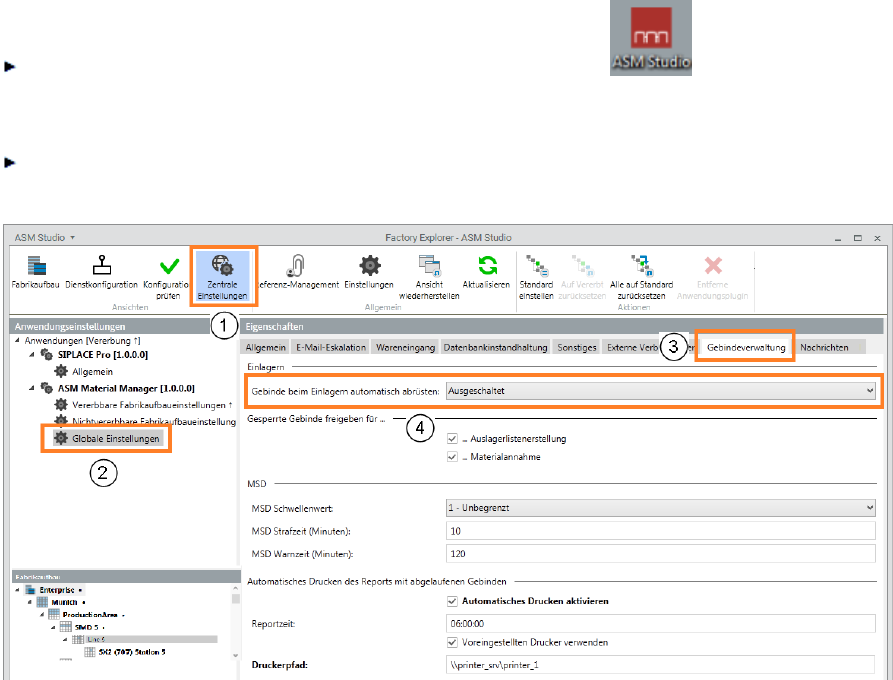
Um dieses Material einzulagern, können Sie im OIB- Modul Factory Explorer den Status der Gebinde
automatisch von gerüstet auf verfügbar zurücksetzen lassen.
Starten Sie das ASM Studio mit einem Doppelklick auf das Symbol auf Ihrem Desktop
bzw. ab Windows 8 auf die entsprechende Kachel.
Das Home-Fenster von ASM Studio wird angezeigt.
Klicken Sie auf Factory Explorer.
Das Hauptfenster des Factory Explorers wird angezeigt.
1. Klicken Sie in der Menü-Zeile auf Zentrale Einstellungen.
2. Markieren Sie in der Baumstruktur Anwendungseinstellungen - Material Manager den Eintrag
Globale Einstellungen.
3. Klicken Sie auf Register Gebindeverwaltung.
4. Wählen Sie in der Auswahlliste Gebinde beim Einlagern automatisch abrüsten die gewünschte
Einstellung.