00900081-06_OM_Material_Manager_2_13_DE.pdf - 第68页
2 Wor kf lows 1 1/2 01 9 D E 6 8 1 . K lick en Sie in d e r Me n üze ile a u f Ze n t r a le E in s t e llu n g e n . 2 . W äh le n Sie a u f d e r lin ken S e it e im Be re ich An w e n d u n g s e in st e llu n g e n d…
2 Workflows 11/2019 DE
67
2.9.5 Automatische Level 2-Optimierung aktivieren
Nachdem Lose in SIPLACE Pro erstellt und optimiert wurden (mindestens Level 2-Optimierung), können
diese Daten vom Material Manager gelesen und weiterverarbeitet werden.
Werden diese Lose nach dem Optimieren in SIPLACE Pro verändert, müssen diese erneut optimiert
werden.
Um die Lesbarkeit der Lose durch den Material Manager sicher zu stellen haben die Möglichkeit, einen
Optimierungslauf (Level 2) durch den Material Manager automatisch auslösen zu lassen. Aktivieren Sie
hierzu im ASM Studio im OIB-Modul FactoryExplorer unter Zentralen Einstellungen Register
Optimierung die Option Automatische Level 2-Optimierung bei Bedarf durchführen.
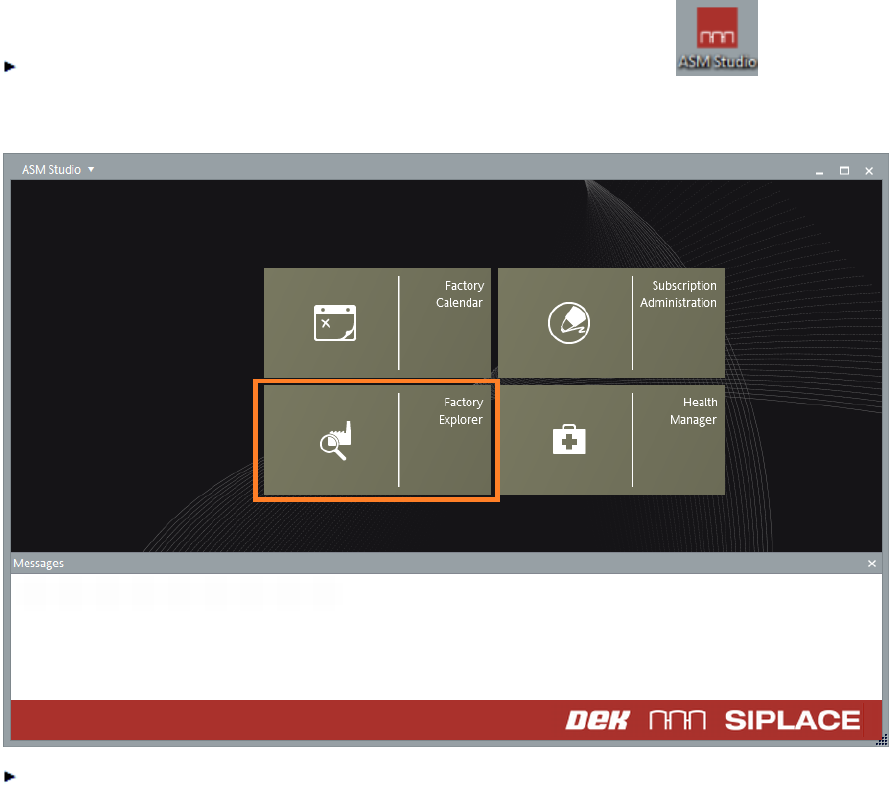
Um ASM Studio zu starten, doppelklicken Sie auf das ASM Studio-Symbol auf Ihrem
Desktop bzw. ab Windows 8 auf die entsprechende Kachel.
Das Home-Fenster von ASM Studio wird angezeigt.
Klicken Sie auf Factory Explorer.
Das Hauptfenster des Factory Explorers wird angezeigt.
2 Workflows 11/2019 DE
68
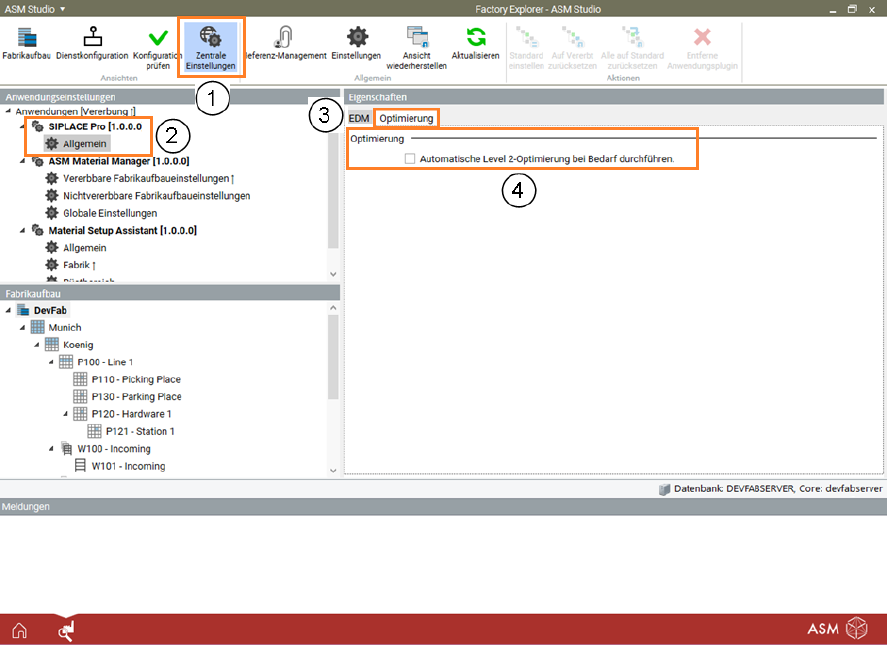
1. Klicken Sie in der Menüzeile auf Zentrale Einstellungen.
2. Wählen Sie auf der linken Seite im Bereich Anwendungseinstellungen die Anwendung SIPLACE
Pro und hier den Eintrag Allgemein.
3. Klicken Sie auf der rechten Seite unter Eigenschaften auf das Register Optimierung.
4. Um die Optimierung zu verwenden, aktivieren Sie die Option Automatische Level 2-Optimierung
bei Bedarf durchführen.
2 Workflows 11/2019 DE
69
2.9.6 Daten zum Materialauslagern aus einer Datei importieren
Um für bestimmte Materialien gezielt eine Materialbedarfsliste zu erstellen ist es möglich, die
Bedarfsdaten in einer Datei zu sammeln und anschließend gemeinsam in einem Vorgang zu importieren.
In diesem Dialog wählen Sie die vorbereitete Datei, aus der Sie eine Materialbedarfsliste erstellen
wollen.
Vorgehensweise
1. Bereiten Sie die Datei, aus der Sie die Materialbedarfsdaten importieren wollen, entsprechend Ihren
Anforderungen vor (siehe Abschnitt Import-Datei erstellen auf Seite 103).
2. Wechseln Sie unter Materialbedarf in den Dialog Materialbedarfsliste.
3. Klicken Sie auf Neue Liste erzeugen.
Der Dialog zum Erstellen einer Materialbedarfsliste wird angezeigt.
4. Wählen Sie unter Ablieferstelle eine Produktionslinie oder ein Lager, an das die Materialien geliefert
werden sollen.
5. Wählen Sie das Zulieferlager, aus dem das Material bezogen werden soll.
6. Wählen Sie unter Listentyp, ob es sich bei dem Material um eine Erstaufrüstung oder um
Nachfüllmaterial handelt.
7. Klicken Sie auf Import aus Datei.
Der Dialog zum Importieren aus einer Datei wird angezeigt.
8. Klicken Sie auf Browse.
9. Navigieren Sie in das Verzeichnis, in dem sich die Import-Datei befindet.
10. Markieren Sie die Datei, die Sie importieren wollen.
11. Klicken Sie auf Import.
Aus den in der ausgewählten Datei enthaltenen Daten wird eine Materialbedarfsliste erstellt und
diese anschließend im Dialog Materialbedarfsliste angezeigt.
Sollte der Import fehlschlagen, wird die Schaltfläche Log-Datei öffnen angezeigt, mit der Sie die
Protokolldatei, in der die Ursache für den Import-Fehler beschrieben ist, öffnen oder speichern
können.
Das weitere Vorgehen zum Auslagern ist unter Abschnitt Material im Lager auslagern
(Materialbedarfsliste abarbeiten) auf Seite 70 beschrieben.