00900081-06_OM_Material_Manager_2_13_DE.pdf - 第227页
3 Be d ien o b er fläche (Web ) 1 1/2 01 9 D E 2 27 Sc h a ltf lä c h e n Er s t e lle n Ö f f n e t d en D ia log , in d e m Sie e in n eu e s L a g er fach a m in d e r Bau mstru k tur au sge w ä h lt e n L ag e r b er…

3 Bedienoberfläche (Web) 11/2019 DE
226
Feldbeschreibung
Lageraufbau
Im Bereich Lageraufbau sehen Sie einen Überblick über die verschiedenen Lagerbereiche.
Lupe
Um direkt zu einem Lagerfach zu gelangen, können Sie hier die Nummer des Lagerfaches eingeben.
Der zugehörige Identifikationspunkt wird dann unmittelbar aktiviert.
Baumstruktur
In der Baumstruktur wird die Struktur der verschieden Lagerbereiche angezeigt.
Schaltfläche
Nachbezugsschwellen
Öffnet den Dialog, in dem Sie die Regel der Nachbezugsschwelle des zuvor in der Baumstruktur
ausgewählten Lagerbereichs bearbeiten oder löschen können.
Benötigtes Zugriffsrecht: MaterialStock.aspx
Tabelle Lagerfach
In dieser Tabelle werden alle Lagerfächer angezeigt, die sich an dem in der Baumstruktur ausgewählten
Lagerbereich befinden.
Lagerfach
Nummer des Lagerfaches im Lager.
Beschreibung
Beschreibung des Lagerfachs.
Materialnummer
Interne Nummer des Materials, das in dem Lagerfach eingelagert werden kann.
Kapazität
Anzahl von Gebinden, die in dem Lagerfach gelagert werden können.
Wenn 0 angeben ist, kann dieses Lagerfach für beliebig viele Gebinde verwendet werden.
Größe
Größe des Lagerfaches. Es können nur Materialien in diesem Lagerfach gelagert werden, deren
Größe identisch mit dem hier angegeben Wert ist oder die eine passende Alias-Größe haben.
Bevorzugter Einlagerplatz
Zeigt an, obdas Lagerfach ein bevorzugter Lagerplatz sein soll.
Wenn für ein Material mehrere Lagerfächer zur Verfügung stehen, wird das Gebinde in den
bevorzugten Einlagerplatz gebucht.
MSD Pause
Zeigt an, ob es sich um einen Trockenlagerplatz (z.B. Stickstofflagerfach) handelt und die
Offenlagerzeit somit unterbrochen wird.
Gesperrt
Zeigt an, ob das Lagerfach für die Einlagerung von Gebinden gesperrt ist.
Import
Lagerfächer können aus einer CSV-Datei importiert werden.
Wählen sie zuerst einen Lagerort aus und wechseln Sie anschließend auf die Registerkarte Import.
3 Bedienoberfläche (Web) 11/2019 DE
227
Schaltflächen
Erstellen
Öffnet den Dialog, in dem Sie ein neues Lagerfach am in der Baumstruktur ausgewählten
Lagerbereich erstellen können.
Bearbeiten
Öffnet den Dialog, in dem Sie das ausgewählte Lagerfach bearbeiten können.
Löschen
Löscht das ausgewählte Lagerfach.
Blockieren
Sperrt das Lagerfach für neue einzulagernde Gebinde.
Freigeben
Gibt das Lagerfach für eine neu einzulagernde Gebinde wieder frei.
3 Bedienoberfläche (Web) 11/2019 DE
228
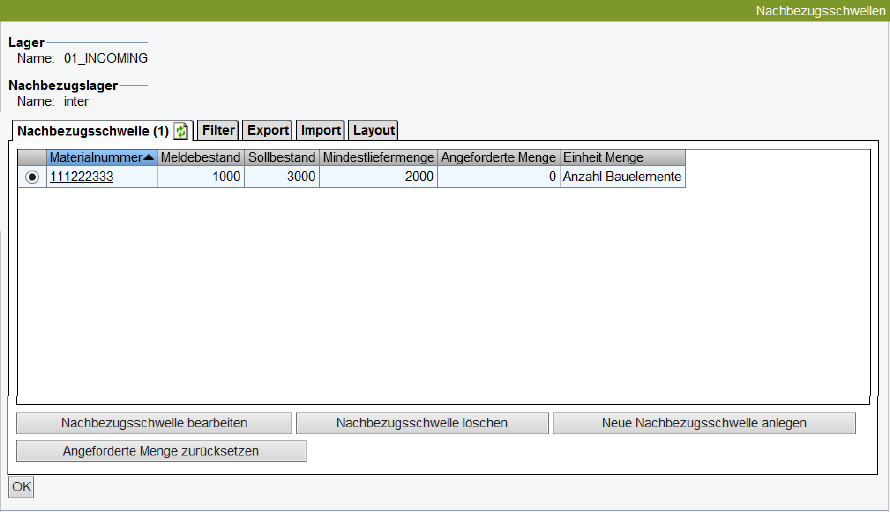
3.8.1.1 Nachbezugsschwelle anzeigen
Bild 2 - 66: Dialog Nachbezugsschwelle anzeigen
Benötigtes Zugriffsrecht für diesen Dialog: MaterialStock.aspx
In diesem Dialog werden die Regeln für Nachbezugsschwellen eines Lagers angezeigt. Bei Bedarf
können weitere Nachbezugsschwellen angelegt werden.
Mit Hilfe der Regeln für Nachbezugsschwellen stellen Sie ein, wann die Lagerbestände der einzelnen
Materialien automatisch aufgefüllt werden sollen.
Um bestimmte Einträge leichter zu finden, können Sie zur Suche einen Filter einsetzen, der die Anzahl
der angezeigten Nachbezugsschwellen reduziert.