00900081-06_OM_Material_Manager_2_13_DE.pdf - 第106页
3 Be d ien o b er fläche (Web ) 1 1/2 01 9 D E 1 06 3. 2 . 6 D at e n expor t i er e n D ie m eist e n im Ma ter ia l Man a g er an g e z e igte n Ta b e llen k ö nn e n a ls CSV-Datei e x p or tie rt w er d e n. B e im …
3 Bedienoberfläche (Web) 11/2019 DE
105
3.2.5.2 CSV-Datei importieren
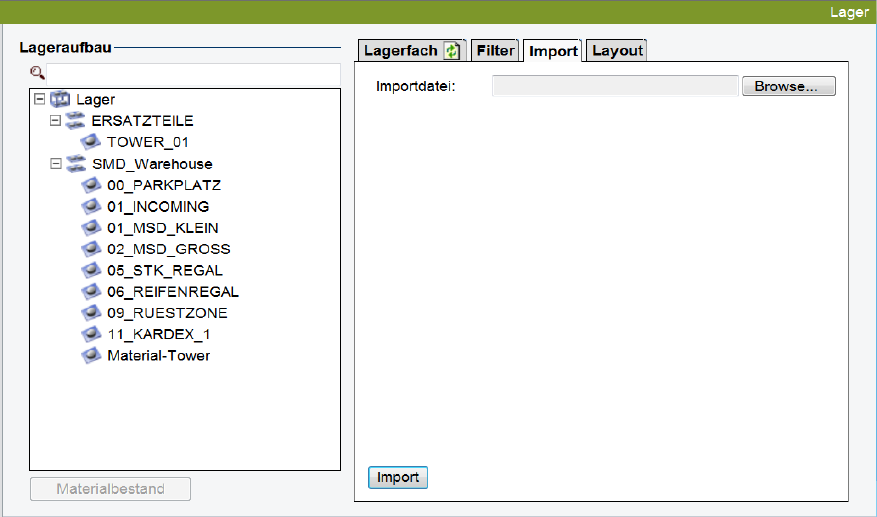
Bild 2 - 13: Dialog Importieren
Um eine vorbereitete CSV-Datei in den Material Manager zu importieren gehen Sie folgendermaßen vor:
1. Wechseln Sie in den Dialog, in dem Sie die CSV-Datei importieren wollen.
2. Wechseln Sie auf die Registerkarte Import.
3. Klicken Sie auf Browse.
4. Navigieren Sie in das Verzeichnis, in dem sich die Import-Datei befindet.
5. Markieren Sie die Datei, die Sie importieren wollen.
6. Klicken Sie auf Import.
Alternativ können Sie unter Importdatei den Pfad und Namen der Import-Datei angeben und
anschließen auf Import klicken.
Die vorbereiteten Daten werden in die Datenbank importiert und im betroffenen Dialog als Tabelle
angezeigt. Zusätzlich wird eine Log-Datei erzeugt. Sie finden die Log-Datei auf dem Material Manager
Application Server im systemseitig eingestellten Temp-Verzeichnis unter /MaterialManagerImport/.
3.2.5.3 Import überprüfen
Wenn keine Meldungen in der Fußzeile des Material Managers angezeigt werden, hat der Import
funktioniert und die importierten Daten werden im Dialog angezeigt.
Wenn die Meldung Fehler beim Import angezeigt wird:
1. Klicken Sie auf Log-Datei öffnen.
2. Kontrollieren Sie die Log-Datei.
3. Korrigieren Sie die Import-Datei entsprechend der Angaben, die Sie in der Log-Datei finden.
4. Importieren Sie die CSV-Datei erneut.
5. Warten Sie ab, ob Meldungen in der Fußzeile des Material Managers angezeigt werden.
Wenn der Import erfolgreich war, werden die importierten Daten im aktuellen Dialog angezeigt.
3 Bedienoberfläche (Web) 11/2019 DE
106
3.2.6 Daten exportieren
Die meisten im Material Manager angezeigten Tabellen können als CSV-Datei exportiert werden. Beim
Export werden die jeweiligen Filtereinstellungen, Spalten- und Sortierreihenfolgen aus der aktuellen
Ansicht übernommen.
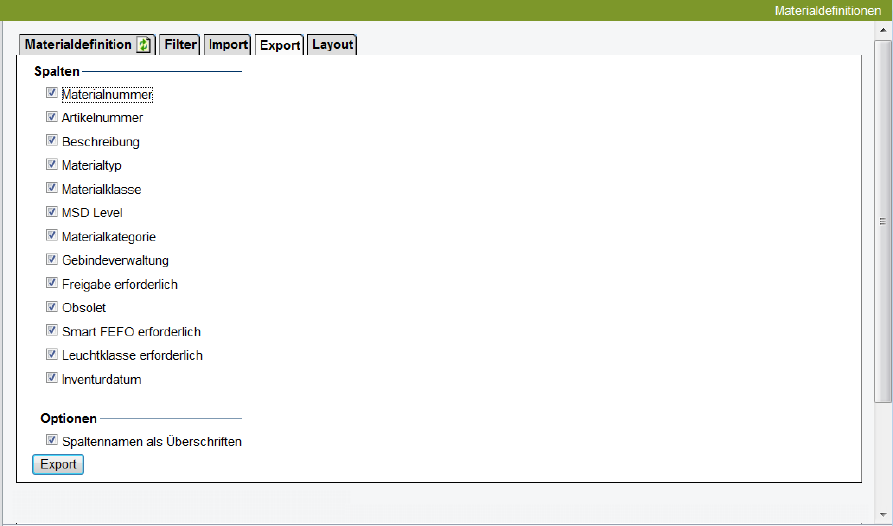
Bild 2 - 14: Dialog Export
Um die Daten zu exportieren, gehen Sie folgendermaßen vor:
1. Klicken Sie auf die Registerkarte Export.
Eine Liste der in der Tabelle enthaltenen Spaltentitel wird angezeigt.
2. Wählen Sie die Spalten, deren Inhalte in die Export-Datei geschrieben werden sollen.
3. Aktivieren Sie die Option Spaltennamen als Überschriften, wenn die Spaltennamen als
Überschriften in der ersten Zeile der Export-Datei angezeigt werden sollen.
4. Klicken Sie auf Export.
Ein Dialog wird angezeigt, in dem Sie die erzeugte Export-Datei an eine beliebige Stelle speichern
können.
3 Bedienoberfläche (Web) 11/2019 DE
107
3.2.7 Tabellen anpassen
3.2.7.1 Tabellenanzeige aktualisieren
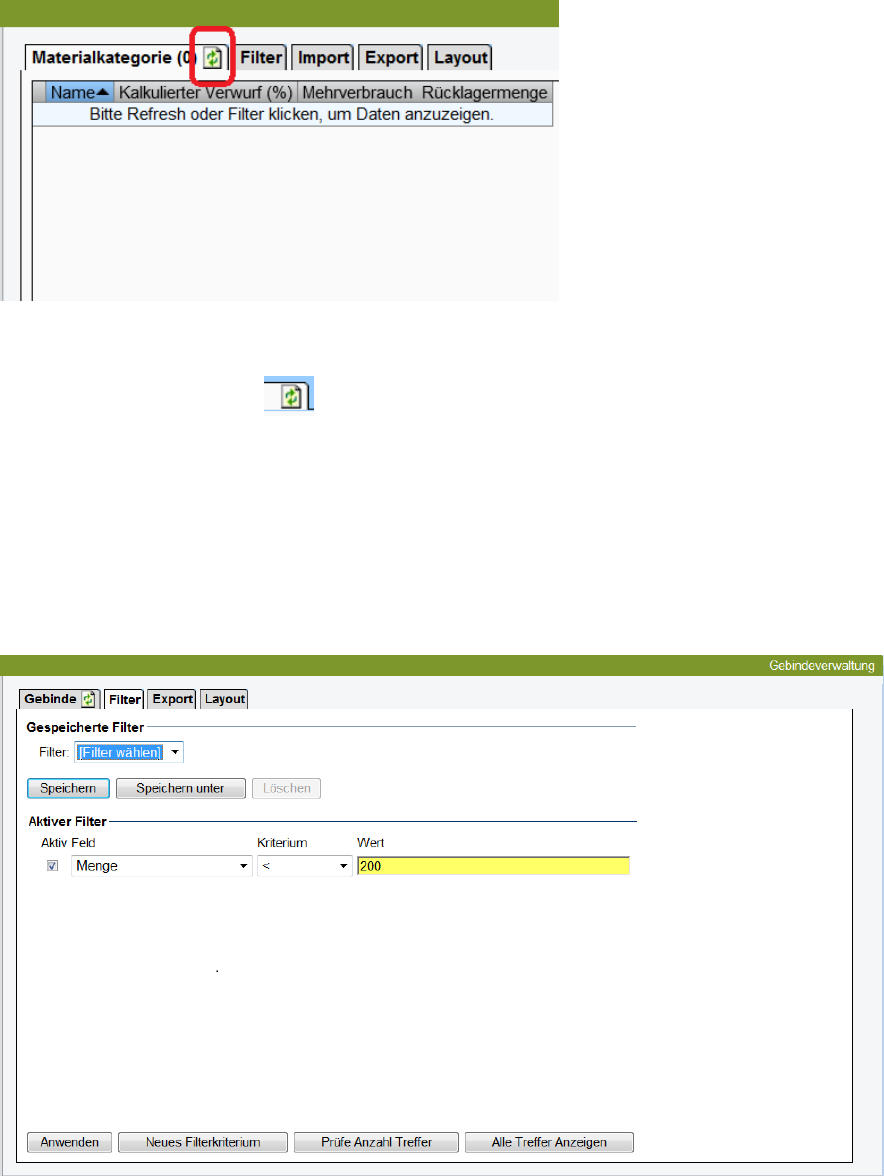
Bild 2 - 15: Symbol Tabelle aktualisieren
Mit Klicken auf dieses Symbol rechts am Titel der Registerkarte wird die Anzeige der Tabelle
aktualisiert.
3.2.7.2 Daten filtern
Die Filterfunktion verwenden Sie dazu, den in Tabellen angezeigten Inhalt auf bestimmte Daten zu
reduzieren. Sie definieren einzelne Bedingungen, indem Sie einen Spalte auswählen, für diese Spalte
einen Operanten auswählen und anschließend einen Referenzwert eingeben.
Um die angezeigten Daten weiter zu reduzieren, können Sie auch mehrere Bedingungen miteinander
kombinieren.
Bild 2 - 16: Dialog Filtern