00900081-06_OM_Material_Manager_2_13_DE.pdf - 第80页
2 Wor kf lows 1 1/2 01 9 D E 8 0 2 . 1 0 Ma t e ri a l p r o g n o se W e nn Sie n ic h t sic he r s ind , o b g en ü g e nd Mate r ial für die P r o du kt io n e in er R üst list e , e in es Pro d u k tion spla n e s , …
2 Workflows 11/2019 DE
79
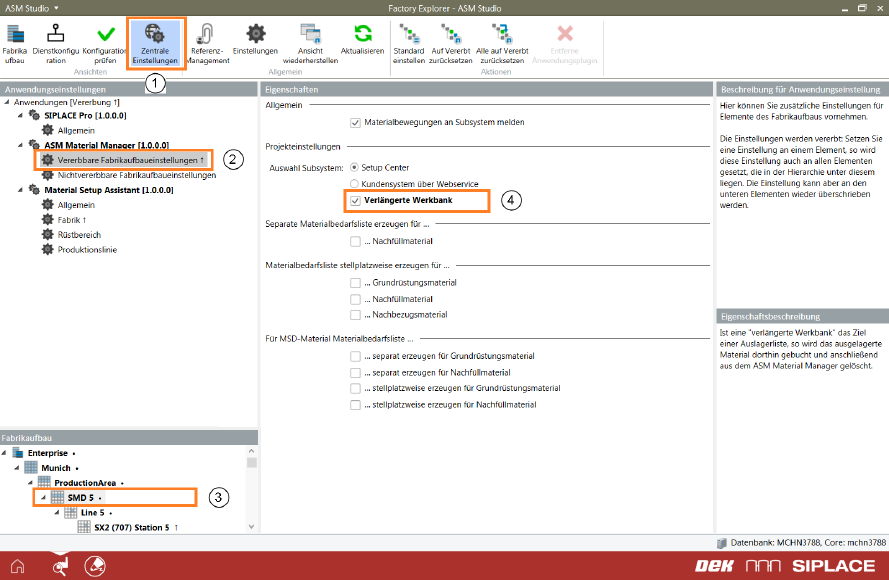
1. Klicken Sie in der Menü-Zeile auf Zentrale Einstellungen.
2. Markieren Sie in der Baumstruktur Anwendungseinstellungen - Material Manager den Eintrag
Vererbbare Fabrikaufbaueinstellungen.
3. Markieren Sie in der Baumstruktur Fabrikaufbau die Production Line oder Storage Zone , für die
eine verlängerte Werkbank eingerichtet werden soll.
4. Aktivieren Sie unter Projekteinstellungen die Option Verlängerte Werkbank.
Material an "Verlängerte Werkbank" auslagern
Für die Übergabe von Material an eine externe Produktion muss dieses an den Ablieferort Verlängerte
Werkbank ausgelagert werden.
1. Wechseln Sie unter Materialbedarf - Materialbedarfsliste über Neue Liste erzeugen in den
Dialog Materialbedarfsliste bearbeiten / neu erstellen (siehe Abschnitt Materialbedarfsliste
bearbeiten/ neu erstellen (Details) auf Seite 132).
2. Wähen Sie im Bereich Materialbedarfsliste aus der Auswahlliste Ablieferstelle den Eintrag
Verlängerte Werkbank.
3. Weisen Sie der Materialbedarfsliste die Materialien zu, die Sie in dem extern Projekt verarbeiten
wollen.
Beim Auslagern wird das Material auf die Ablieferstelle Verlängerte Werkbank gebucht und
anschließend auf den Status verbraucht gesetzt.

2 Workflows 11/2019 DE
80
2.10 Materialprognose
Wenn Sie nicht sicher sind, ob genügend Material für die Produktion einer Rüstliste, eines
Produktionsplanes, eines Auftrages oder auch nur eines Loses zur Verfügung steht, können Sie Ihre
Materialbestände im Dialog Materialprognose gezielt daraufhin überprüfen. Wenn Sie hierbei
feststellen, dass das im Lager vorhandene Material nicht ausreicht, können Sie das fehlende Material –
abhängig von Ihrer Systemkonfiguration - nachbestellen.
Zur Berechnung und Anzeige des benötigten Materials gehen Sie folgendermaßen vor:
1. Wählen Sie unter Linie die Produktionslinie aus, an der Sie produzieren möchten.
2. Wählen Sie unter Typ aus, welche Art Produktionsvorgabe Sie abarbeiten möchten (Rüstliste,
Produktionsplan, Auftrag oder bestimmte Lose)
In der Baumstruktur auf der linken Seite werden alle existierenden Produktionsvorgaben (z. B.
Rüstlisten) für die ausgewählte Linie angezeigt.
3. Wählen Sie die konkrete Produktionsvorgabe, die produziert werden soll.
Sofern die ausgewählte Produktionsvorgabe untergeordnete Lose besitzt, werden diese in der
Baumstruktur unter der Produktionsvorgabe angezeigt.
4. Wählen Sie in der Baumstruktur das Los, für das Sie die Materialprognose erstellen möchten.
Wenn Sie die Materialprognose für mehrere Lose erstellen wollen, können Sie diese Lose in der
Baumstruktur markieren und mit Klicken auf Hinzufügen in der Liste Ausgewählte Lose
gruppieren. Unter Anzahl können Sie die Stückzahl und die Einheit (Leiterplatten oder
Einzelschaltungen) für die in der Liste Ausgewählte Lose markierten Lose ändern.
5. Wenn Sie die Produktionsvorgabe entsprechend ausgewählt und ggf. angepasst haben, klicken Sie
auf Prognosedaten berechnen.
Der Material Manager wird dann den Materialbedarf für die konfigurierte Produktionsvorgabe errechnen
und das vorhandene Material daran spiegeln. Je nach Umfang der Produktionsdaten kann dies einige
Zeit dauern. Das Ergebnis dieser Berechnung wird anschließend in der Tabelle auf der rechten Seite
angezeigt.
In der Tabelle werden folgende Daten (jeweils mit der Anzahl der Gebinde als auch der Anzahl der
Bauelemente) angezeigt:
l Der gesamte Bedarf je Material, um die Produktionsvorgabe produzieren zu können.
l Der derzeit nicht lieferbare Bedarf je Material (Fehlteile).
l Das an der Produktionslinie verfügbare Material.
Hinweis
Beachten Sie, dass der Materialverbrauch an der Linie aus technischen Gründen bis zu 60
Minuten zeitverzögert gemeldet wird und diese Bestandsangaben daher bei laufender
Produktion veraltet sein können.
l Das im liniennahen Lager verfügbare Material.
l Das verfügbare Material im Zulieferlager, aus dem das liniennahe Lager befüllt wird.
Es wird dabei nur Material an den jeweiligen Lagerorten berücksichtigt, welches nicht gesperrt, nicht
anderweitig reserviert, sich nicht unterwegs auf dem Weg zu einem Lagerplatz befindet und nicht auf
eine Storage Unit vom Typ PickingPlace gebucht ist.
Ist der Bestand nicht ausreichend, d.h. wird mehr Material benötigt als aktuell vorhanden ist, werden
diese so genannten Fehlteile am Anfang der Liste farblich hervorgehoben angezeigt.
2 Workflows 11/2019 DE
81
Ist der Bedarf selbst mit dem Material an der Linie nicht erfüllbar, wird die entsprechende Zeile in der
Tabelle rot hinterlegt.
Wird eine Teilmenge des Materials, welches sich an der Linie befindet, zwingend benötigt, wird die
entsprechende Zeile in der Tabelle gelb hinterlegt, da die Bestandswerte an der Linie - wie oben
beschrieben - bereits veraltet sein können.
Die Materialprognose kann mit Klicken auf Drucken ausgedruckt werden. Ist die Option Nur Fehlteile
drucken aktiviert, werden nur die fehlenden Materialien gedruckt, ansonsten die gesamte
Materialprognose.
Sofern ein externes Lager an den Material Manager angebunden ist, kann über die Schaltflächen
Nachbestellen von Fehlteilen bzw. Nachbestellen von Fehlteilen ohne Berücksichtigung der
Linie der Fehlbedarf von diesem externen Lager bestellt werden.
Nachbestellen von Fehlteilen
Beim Ermitteln des Fehlbestands zum Nachbestellen der Fehlteile werden alle Bauelemente
berücksichtigt, die sich im Linienlager und an der Linie befinden.
Verwenden Sie diese Schaltfläche, wenn Sie sicher sind, dass sich der Bestand an der Linie bis zum
Anliefern der Fehlteile nicht oder nur minimal verändert, z.B. weil die Produktion erst zu einem
späteren Zeitpunkt nach Anlieferung der Fehlteile beginnt und der Bestand bis dahin mit Sicherheit
unverändert bleiben wird.
Nachbestellen von Fehlteilen ohne Berücksichtigung der Linie
Beim Ermitteln des Fehlbestands zum Nachbestellen der Fehlteile werden nur die Bauelemente
berücksichtigt, die sich im Linienlager befinden. Der Bestand an der Linie wird ignoriert.
Verwenden Sie diese Schaltfläche, wenn Sie nicht sicher sind, ob sich der Bestand an der Linie bis
zum Anliefern der Fehlteile verändert, z.B. weil Sie nicht wissen, ob die vorhandenen Bauelemente
für eine andere Produktion verwendet werden.